---
title: HTML full-width
url: "https://www.toujou.de/service/elementbibliothek/html/html-full-width/"
date: 2019-01-11
modified: 2026-01-16
---
# HTML full-width
1. [Home](https://www.toujou.de/)
2. [Service](https://www.toujou.de/service/)
3. [Elementbibliothek](https://www.toujou.de/service/elementbibliothek/)
4. [HTML](https://www.toujou.de/service/elementbibliothek/html/)
5. [HTML full-width](https://www.toujou.de/service/elementbibliothek/html/html-full-width/)
HTML full width
===============
Probieren Sie Ihre Programmierung-Skills aus mit unserem HTML-Element in voller Bildschirmbreite.
Item-ID: 07-013
[Beispielansicht](#c1003738) [Anleitung](#c1003733)
---
Beispielansicht
-----------------
---
Anleitung
-----------
[ 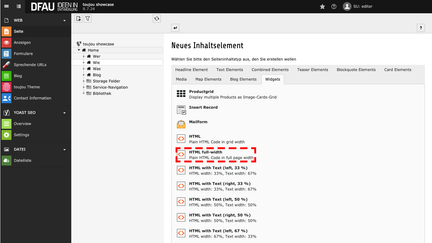 ](https://www.toujou.de/fileadmin/toujou/tutorials/HTML/02_001_HTML_full_width_Elementauswahl_01.png) ### HTML-Element einfügen
- Klicken Sie auf den Button **Inhalt***,* um ein HTML-Element zu erstellen.
- Im Reiter *Widgets* wählen Sie **HTML full width** (Plain HTML Code in full page width).
[ 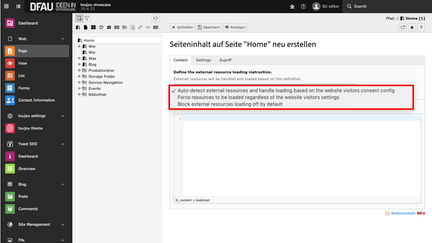 ](https://www.toujou.de/fileadmin/toujou/element_library/07_Widgets/05_HTML/05-02_HTML_Consenteinstellung_bestimmen.png) ### Consent-Einstellungen auswählen
- Klicken Sie die gewünschte Einstellung im *Dropdown-Menü* an.
- Für das Anzeigen der externen Inhalte gemäß den Einstellungen des Website-Benutzers wählen Sie die oberste Option (empfohlen), für das Anzeigen der Inhalte unabhängig der Besucher-Einstellungen die mittlere Option und für das standardmäßige Blockieren aller externen Inhalte die untere Option.
[ 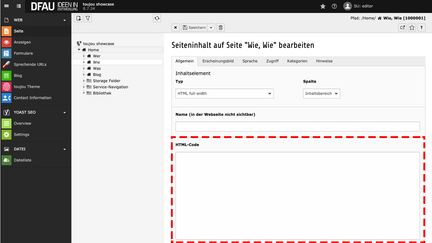 ](https://www.toujou.de/fileadmin/toujou/tutorials/HTML/02_002_HTML_full_width_einfuegen.png) ### HTML-Code einfügen
- Bleiben Sie im Reiter *Allgemein*.
- Im Feld *HTML-Code* schreiben Sie direkt HTML oder fügen einen externen Code ein.
---
Video-Tutorial via jweiland.net
-------------------------------
### HTML-Code einfügen (Video)
Im Video wird als Beispiel das Einbinden einer Google Map verwendet.
Hinweis: [In toujou sind Google Maps als Elemente integriert](https://www.toujou.de/service/elementbibliothek/map-elements/), daher ist der Vorgang im Video rein exemplarisch ergänzend für die Einbindung externer Quellen zu betrachten.
**Laufzeit**: 3'11"
[Video bei jweiland.net aufrufen ↗](https://vimeo.com/235889931)