Headercontent Slider 3:1
Header-Medienelement mit einem festen Seitenverhältnis von 3 zu 1 als Inhaltsschleife für Bild, Headline sowie optionalen Text und Link-Buttons.
Beispielansicht oben
Item-ID: 07-030
Anleitung

Header-Element anlegen
- Header-Elemente sind grundsätzlich nur im Kopfbereich Ihrer Seite als Elemente wählbar.
- Klicken Sie auf den Button + Inhalt und wählen Sie unter dem Reiter Widgets das Element Headercontent Slider (3:1 ratio) aus.
- Klicken Sie im Reiter Allgemein auf + Neu anlegen, um den ersten Headercontent-Slider zu erstellen.
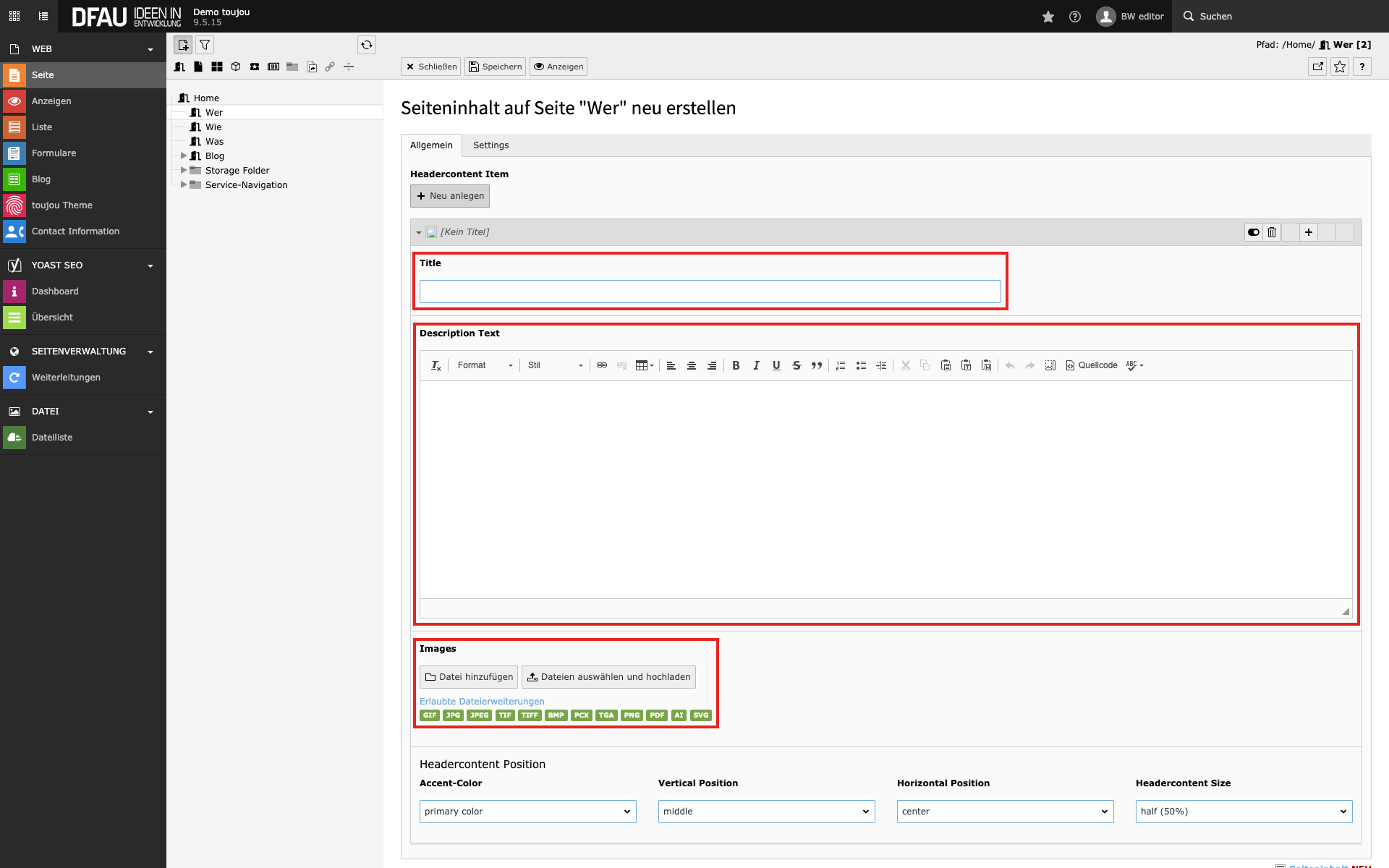
Slidercontent + Bild hochladen
- Title: Geben Sie in die Titlemaske eine Bezeichnung für ihren jeweiligen Slider ein, um diese im Backend unterscheiden zu können.
- Description Text: Im Editor fügen Sie (wie bei der Text-Erstellung) Headline, Teasertext und ggf. Button (siehe Beispielansicht oben) ein und stylen diese.
- Images: Um ein Bild anzulegen, wählen Sie eine Mediendatei aus Ihrer Fileliste aus.
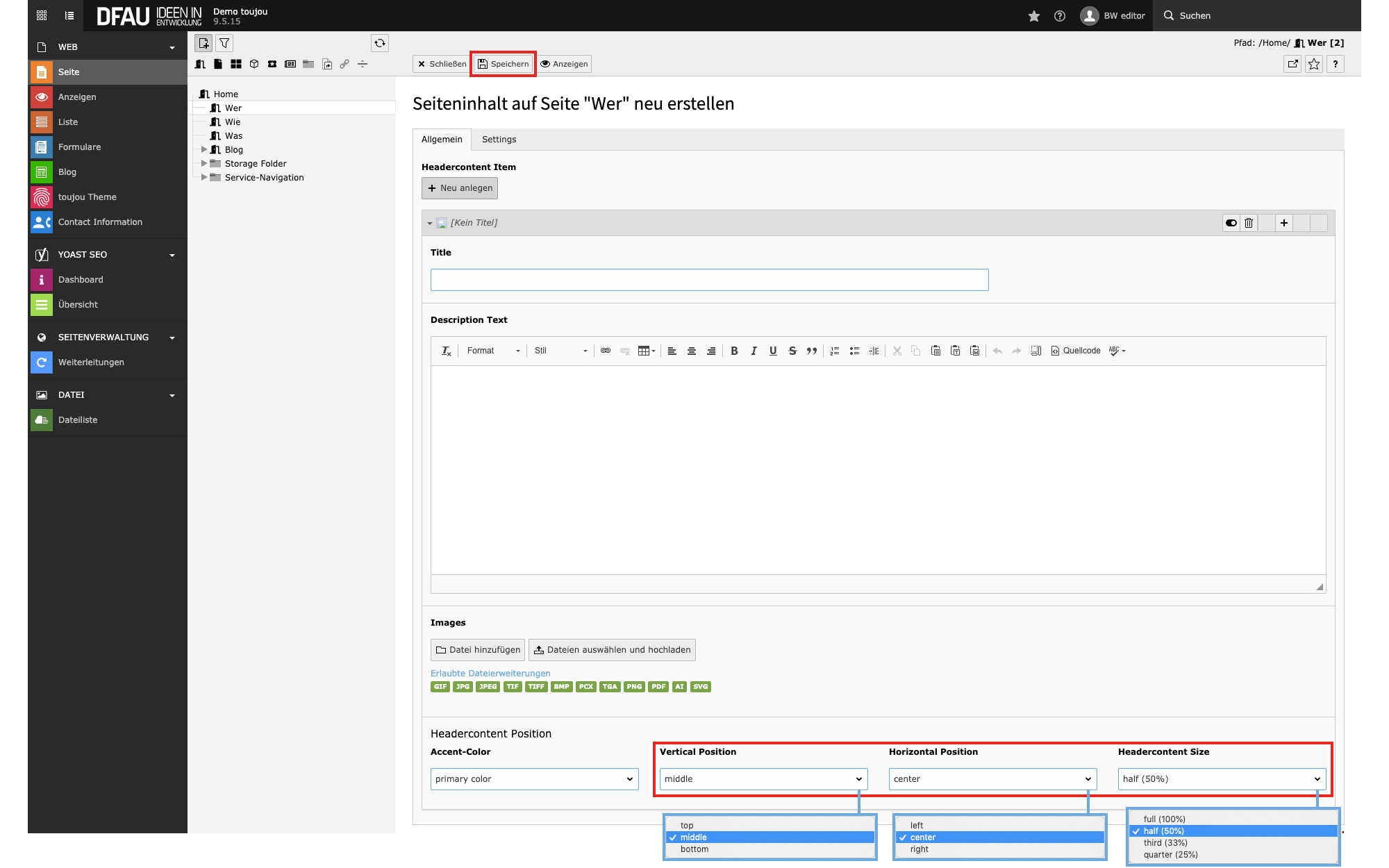
Content im Header platzieren
- Headercontent Position: Bestimmen Sie über die Vertical und Horizontal Position und Size die Platzierung und Größe Ihres Headercontents.
- Speichern Sie Ihre Einstellungen.
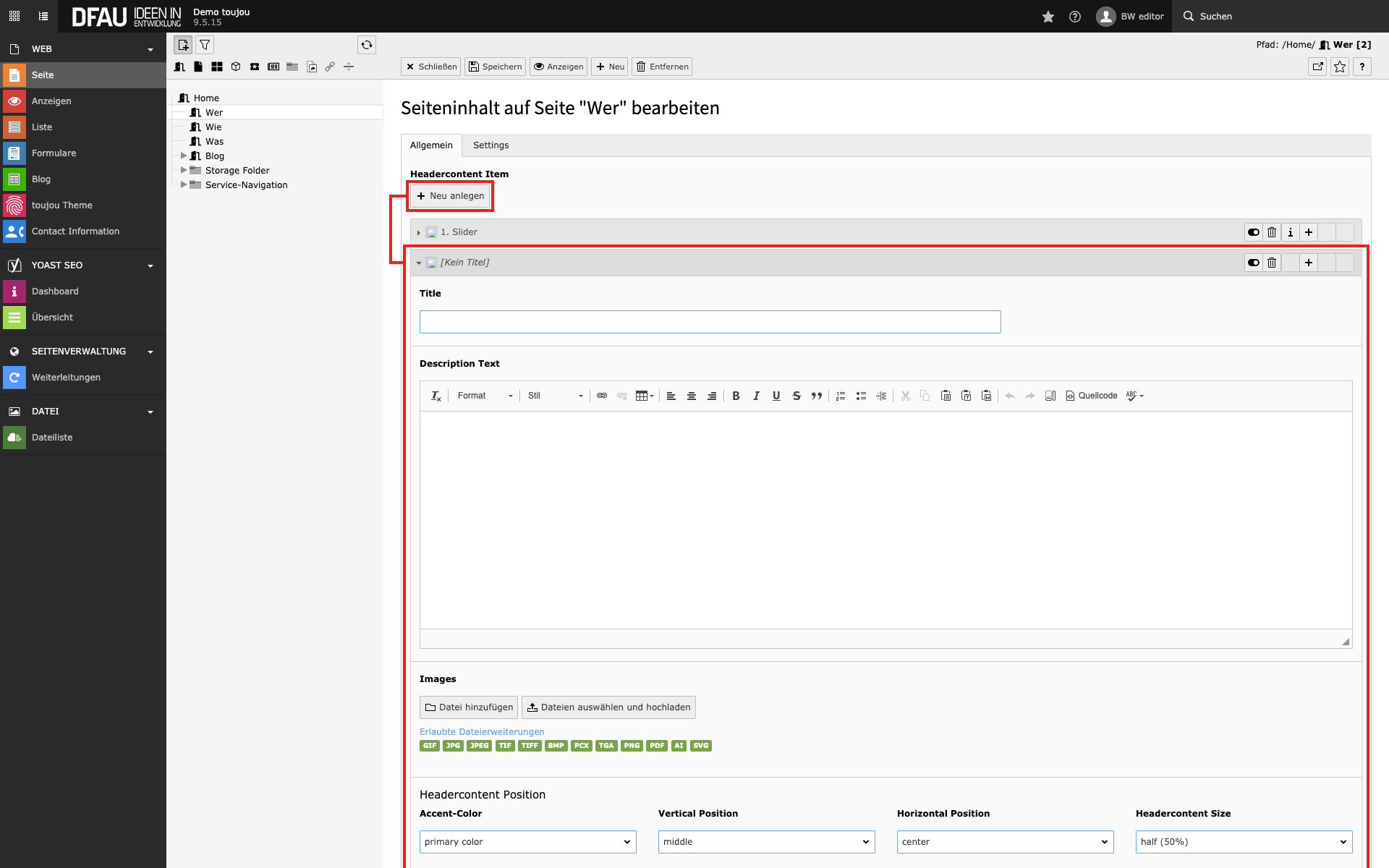
Weitere Slider anlegen
- Sie sehen nun den vergebenen Titel für bereits gespeicherte Slider.
- Für weitere Slider klicken Sie wieder auf + Neu anlegen.
- Sie können die Reihenfolge der einzelnen Header mittels Pfeiltasten auf der rechten Seite nachträglich verändern.
Automatische Wiedergabe von Medien
Wenn Sie mehr als ein Medium innerhalb desselben Elements einsetzen, haben Sie die Möglichkeit, die Wiedergabe zu automatisieren.
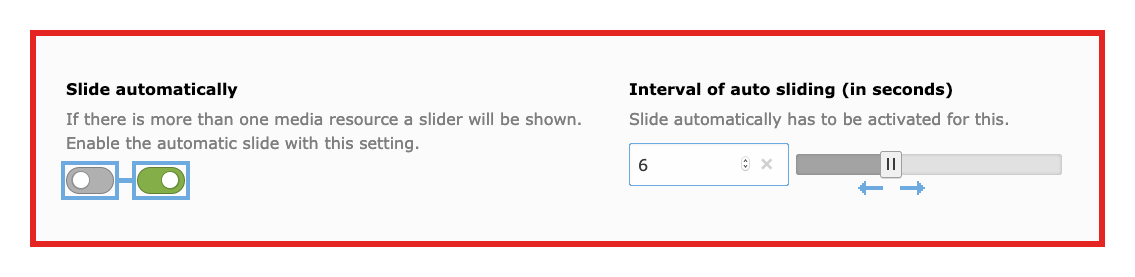
Settings-Optionen für Medienelemente mit zwei und mehr Medien
- Slide automatically: Aktivieren Sie den Regler mittels Klick, um die automatische Wiedergabe einzurichten.
- Interval of auto slidings (in seconds): Standardmäßig wird nach 6 Sekunden das nachfolgende Medium eingeblendet. Wenn Sie diese Frequenz ändern möchten, betätigen Sie den Regler entsprechend auf einer Skala von 1 bis 15 Sekunden (nur wenn Slide automatically aktiviert ist).
Verhalten
Der Headercontent Slider (3:1 ratio) stellt mehrere Bilder im Kopfbereich mit unterschiedlichen Textinhalten in einer Schleife dar, wobei das Bild stets sein Seitenverhältnis beibehält.
Verhalten: Der Slider verhält sich analog zum Header Media 3:1 Ratio-Element mit dem Unterschied, dass je Slider unterschiedlicher Textcontent in Form von Headline, Text und Verlinkung platziert werden kann. Alle Bild-Informationen werden responsiv transportiert.
Wichtig: Das Element ist nur sichtbar und sinnvoll, wenn Sie mehr als ein Bild mit unterschiedlichem Content erstellen möchten. Andernfalls nutzen Sie das Header Media 3:1 Ratio-Element.
Verknüpfte Themen
Erläuterungen aus dem toujou- & TYPO3-Setup, die mit dieser Elementanleitung in Verbindung stehen.