-
Tutorials -
Website Qualität
TYPO3 V13 für toujou
Die wichtigsten Änderungen im Überblick
Optik im Backend
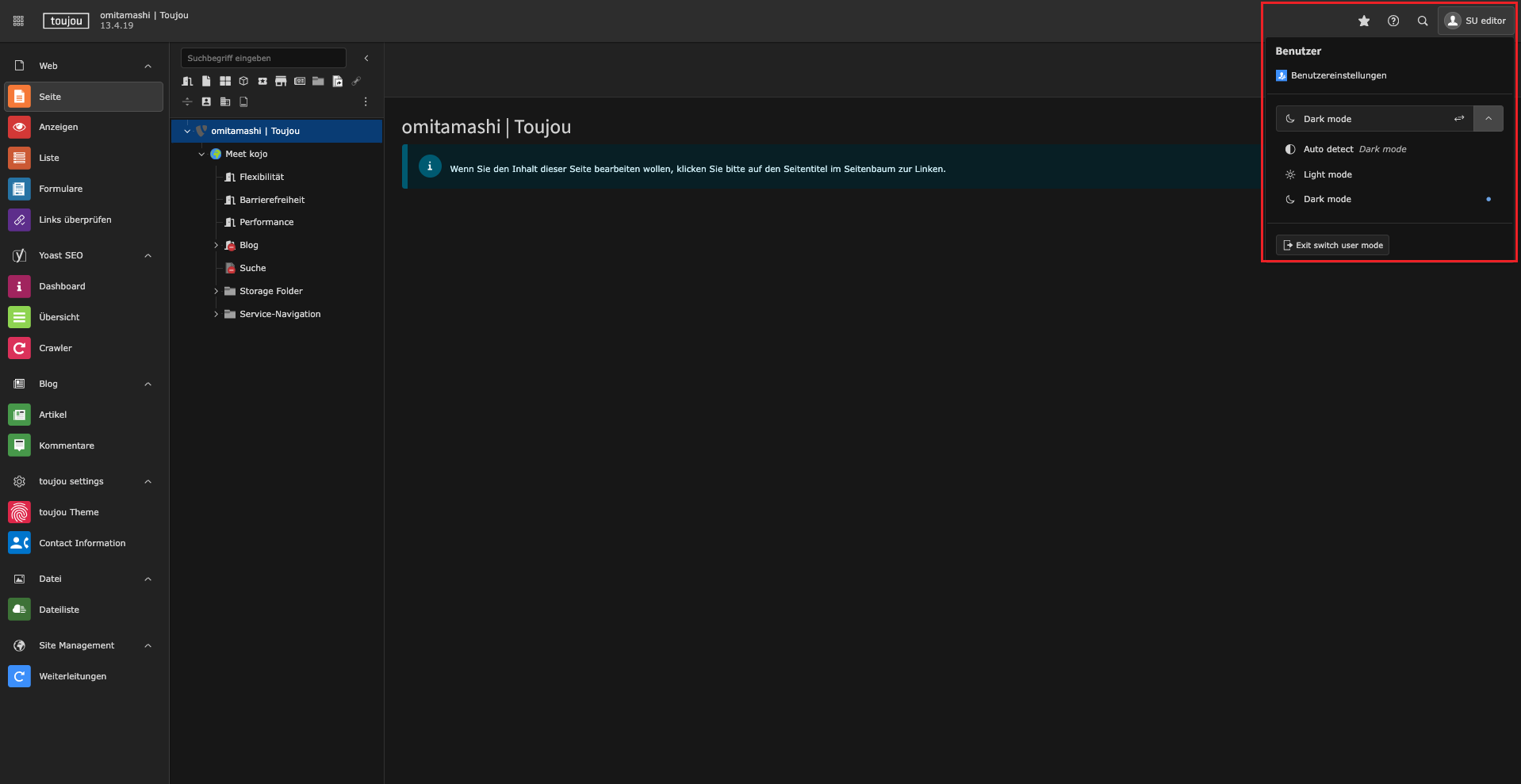
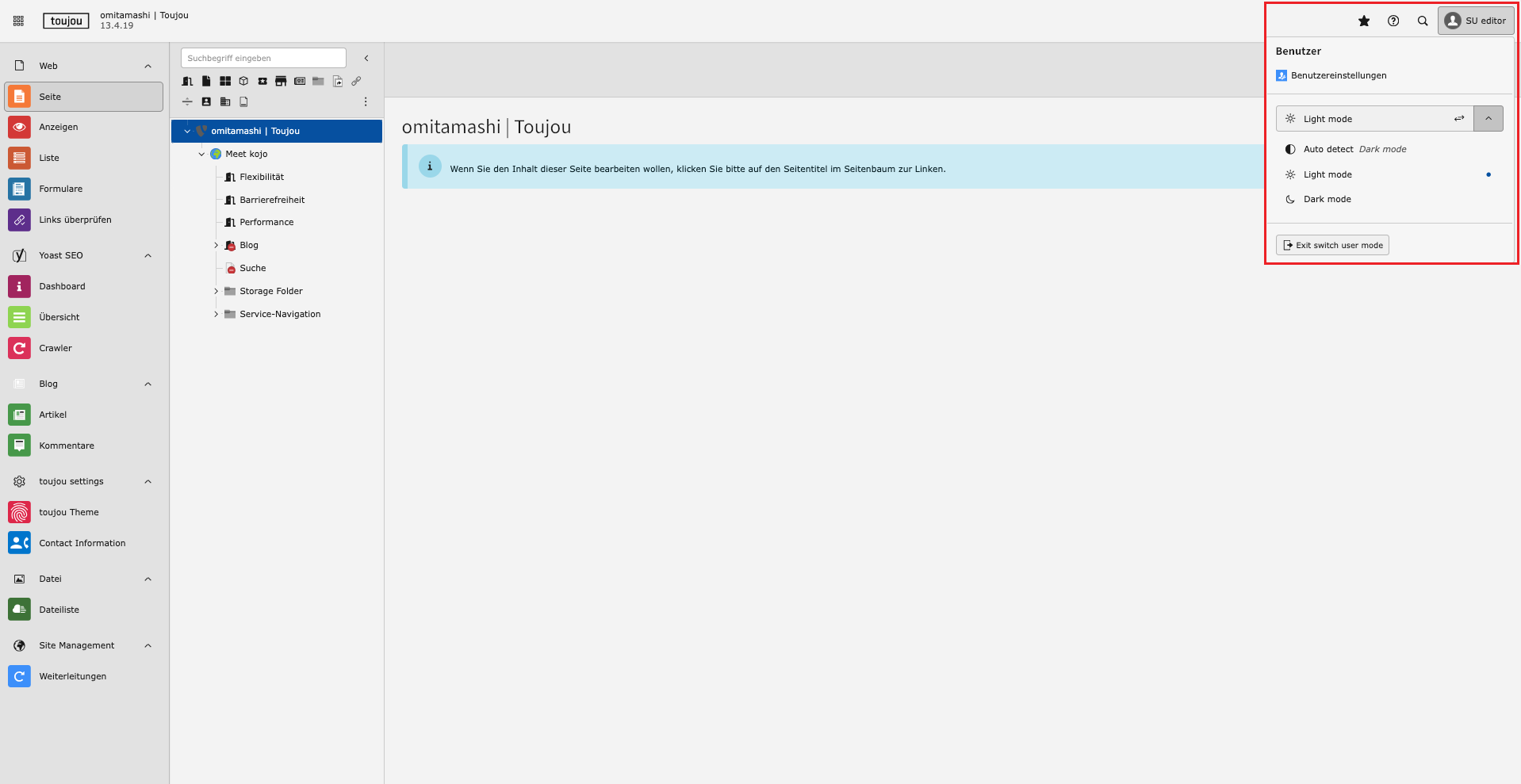
Beginnen wir mit dem Offensichtlichen zum Start. Im Backend lässt sich zwischen Dark- oder Light-Modus wählen. Der gewünschte Modus lässt sich über die User Settings einstellen – beziehungsweise werden Browsereinstellungen zur Darstellung des Backends im jeweiligen Modus übernommen.
Neues bei Elementen
Elemente seitenübergreifend verschieben & kopieren
Definitiv ein Gamechanger, wie wir finden. Einzelne Elemente lassen sich nun per Drag'n'Drop von einer Seite auf eine andere verschieben – oder auch kopieren. Bislang war das Verschieben eines Elements per Drag'n'Drop nur innerhalb einer Seite möglich. Für das Verschieben über Seiten hinweg blieb nur das Kopieren & Einfügen oder die Listenansicht. Letztere kann weiterhin beim Verschieben oder Kopieren mehrerer Elemente das Mittel der Wahl sein. Mit der Drag'n'Drop Funktion über Seiten hinweg können Redakteure und Anwenderinnen nun noch einfacher Seiten editieren. Wer ein Element kopieren möchte, aktiviert den Regler bei “Kopieren statt verschieben”.
Die bekannten Funktionen und Möglichkeiten des Element-Verschieben und Element-Kopieren via Listenansicht bleibt genauso verfügbar wie die Drag'n'Drop Möglichkeit eines einzelnen Elements auf einer Seite.
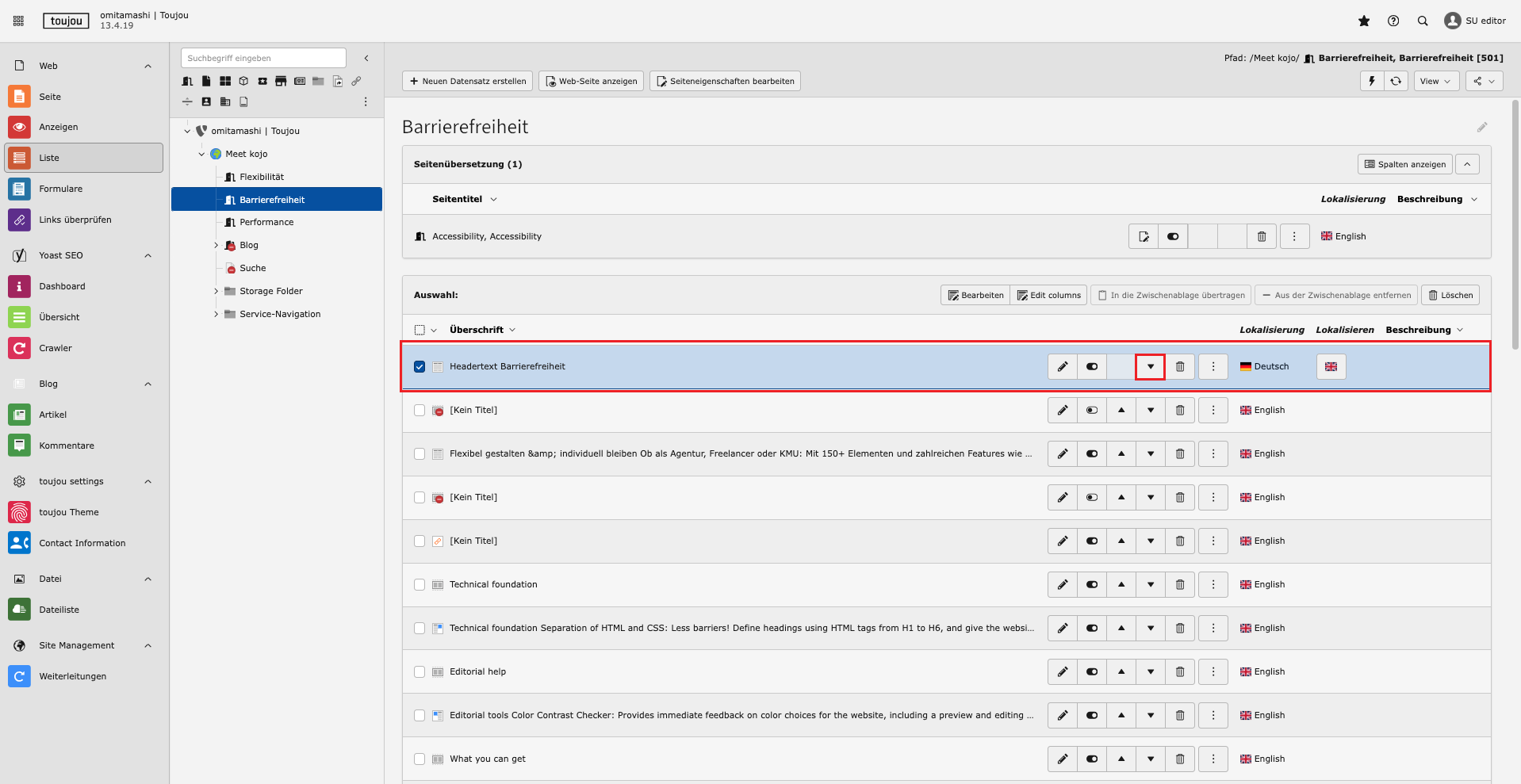
Elemente auf einer Seite via Listenansicht verschieben
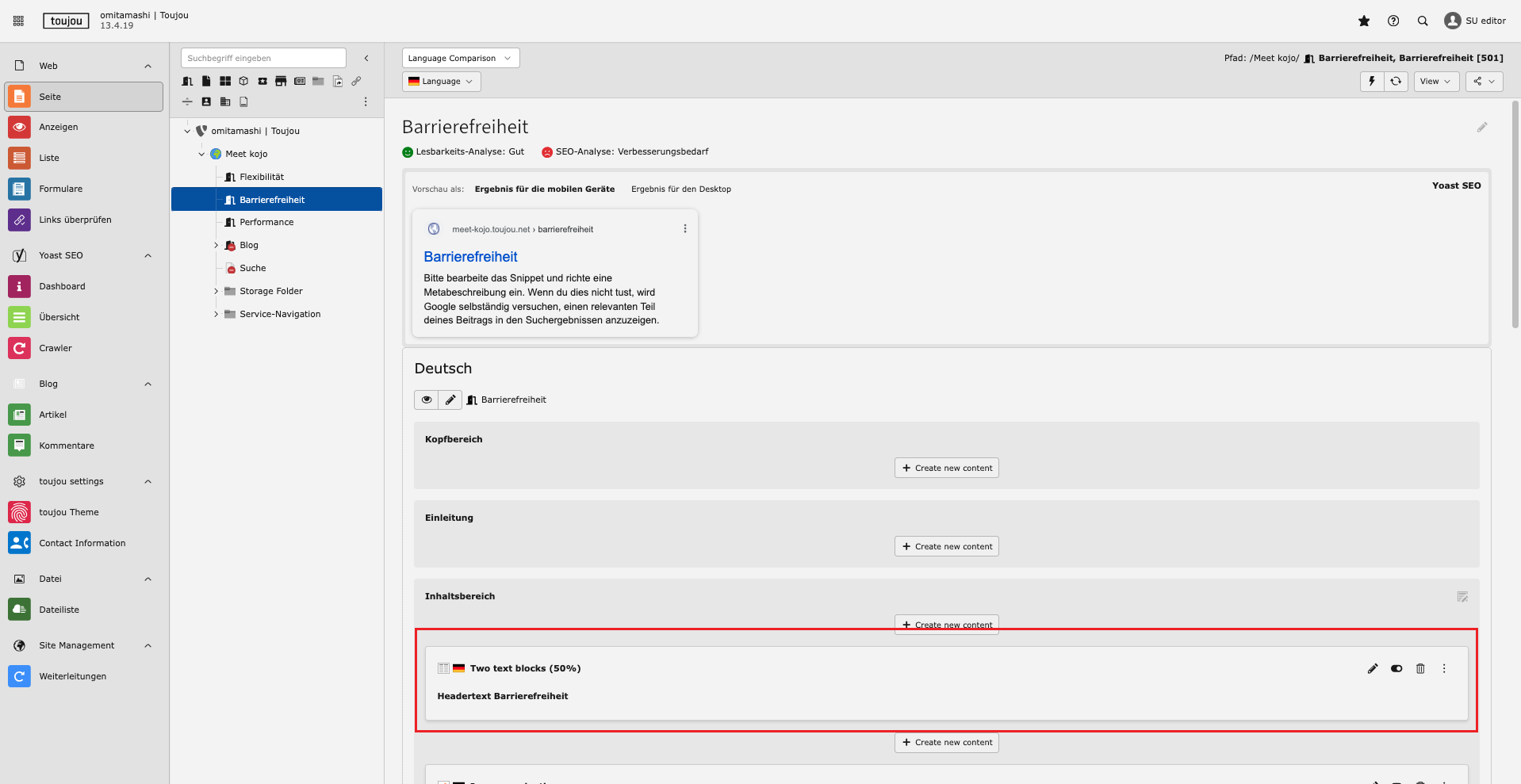
Elemente auf einer Seite per Drag'n'Drop verschieben
Anordnung der Reiter in einem Element
Bei den Elementen sind in TYPO3 V13 manche Bearbeitungsoptionen und Funktionen neu strukturiert und nun in anderen Reitern zu finden. Das Wichtigste dabei: Alle Funktionen und Optionen sind auch in TYPO3 V13 weiterhin möglich. Folgende Funktionen sind gewandert:
- Elementtyp und Spalte → Reiter Allgemein (zuvor in den Settings).
- Sichtbarkeit des Elements → Reiter Zugriff (zuvor in den Settings).
- Veröffentlichungsdatum und Ablaufdatum eines Elements -> Reiter Zugriff (zuvor in den Settings).
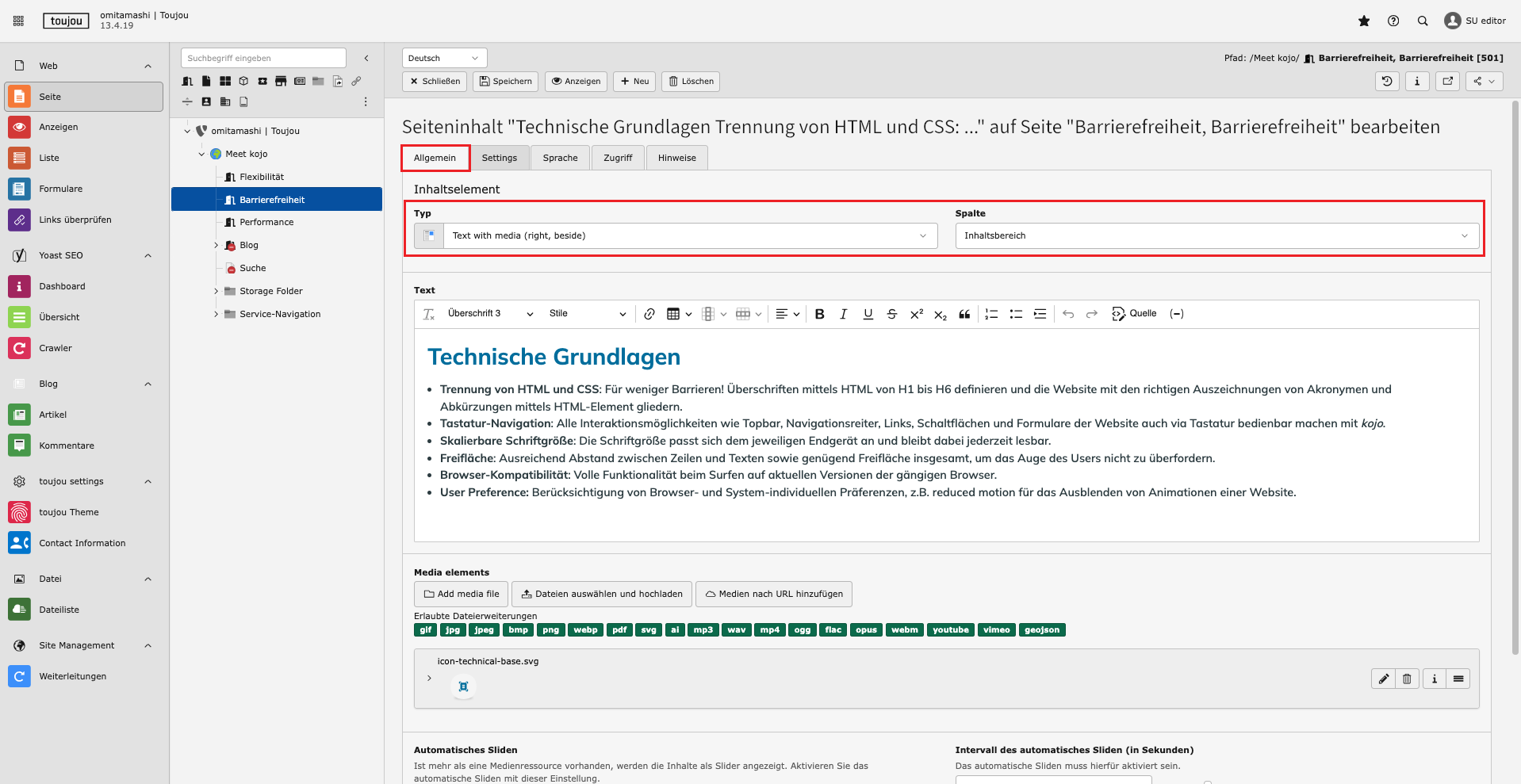
Element-Reiter Allgemein
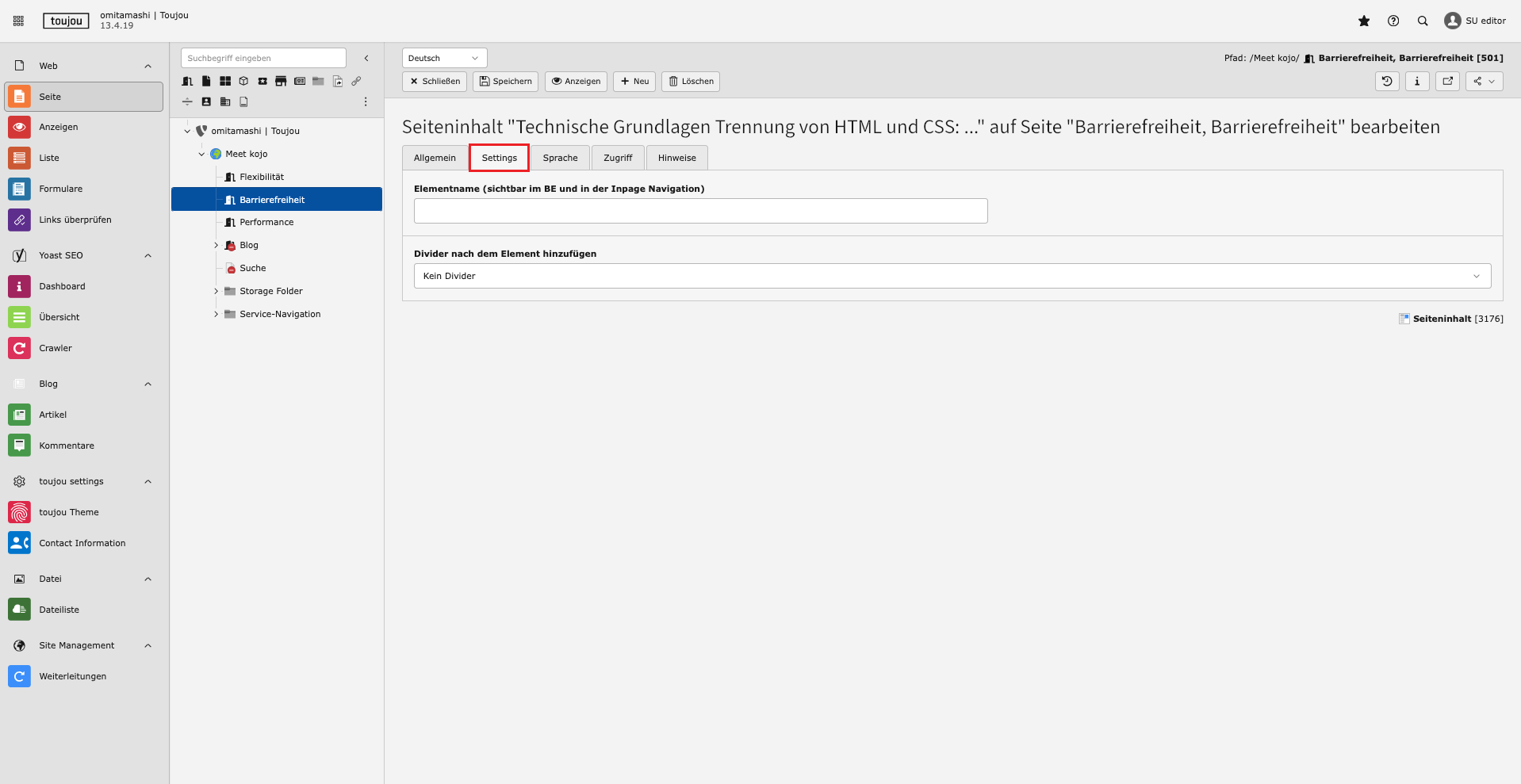
Element-Reiter Settings
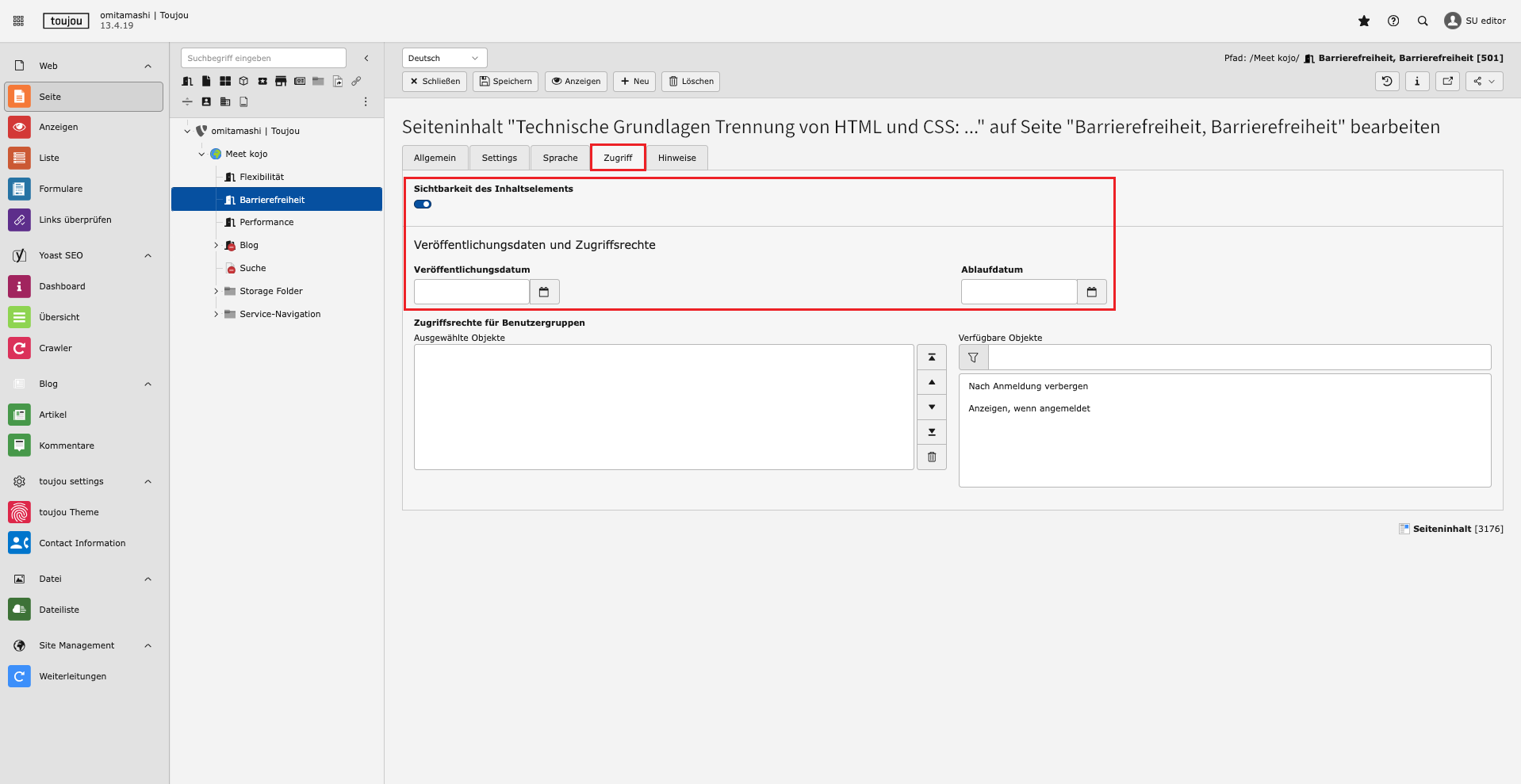
Element-Reiter Zugriff
Metadaten
Datei-Metadaten im Element eintragen
Ebenfalls eine lohnenswerte redaktionelle Abkürzung: Wer bislang die allgemeinen Metadaten für ein Bild oder Video (Titel, Alt-Text etc.) definieren wollte, musste in der Dateiliste (Fileadmin) das jeweilige Medium bearbeiten. Nun lassen sich diese Daten auch in einem Element bearbeiten, in dem das Bild verwendet wird. Die dort eingetragenen Daten sind dann allgemeingültig für diese Datei – und nicht nur für die Dateianwendung in dem spezifischen Element. Das Feature greift auch für Videos, die von Drittanbietern wie YouTube und Vimeo eingebettet werden.
Davon unberührt bleibt die Option, allgemeine Metadaten einer Datei in einem speziellen Element individuell für den Einzelfall zu editieren.
Spezifische Metadaten bearbeiten
Wer für mehrere Dateien gleichzeitig bestimmte Daten wie Alt-Text bei Bildern hinterlegen möchte, kann ab sofort auf eine limitierte, vordefinierte Ansicht zurückgreifen, bei der nur die gewünschten Datenfelder der ausgewählten Medien angezeigt werden. So lassen sich beispielsweise viele Alt-Texte – oder andere Mediendaten – über viele Dateien hinweg übersichtlich und schnell bearbeiten.
Spezifische Seiteneigenschaften bearbeiten
Analog zum Bearbeiten spezifischer Metadaten für Dateien, ist das gleiche Prozedere auch für die Bearbeitung von Seiteneigenschaften via "Edit column Button" möglich, der für diese Option nun auch schneller zugänglich ist.
Daten im Fileadmin
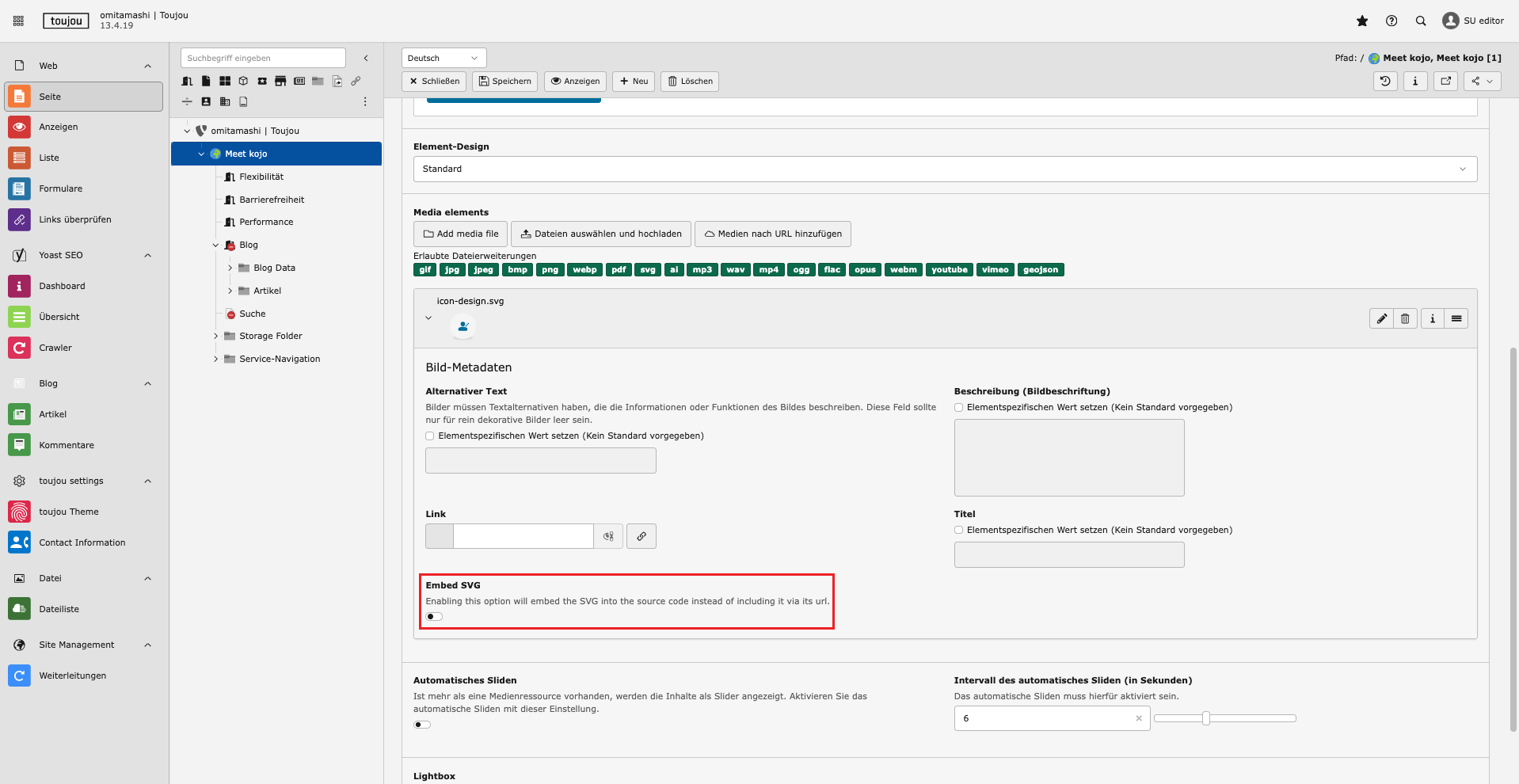
SVG-Dateien werden nicht nur unterstützt, sondern können nun auch ohne Qualitätsverlust im Bildeditor editiert werden. Zudem lässt sich über den Regler "Embed SVG” einstellen, dass das SVG (direkt) im Code und nicht per URL eingefügt wird.
Nicht neu, aber dennoch interessant:
Weiterhin gibt es im Fileadmin zwei Suchfelder. Im Suchfeld des Fileadmins werden Ordner angezeigt, die eine Datei mit dem eingegebenen Suchwort enthalten. Das Suchfeld in der Ordnerstruktur bildet alle Ergebnisse ab, die mit dem eingegebenen Suchwort in dem ausgewählten Filter/Ordner übereinstimmen.
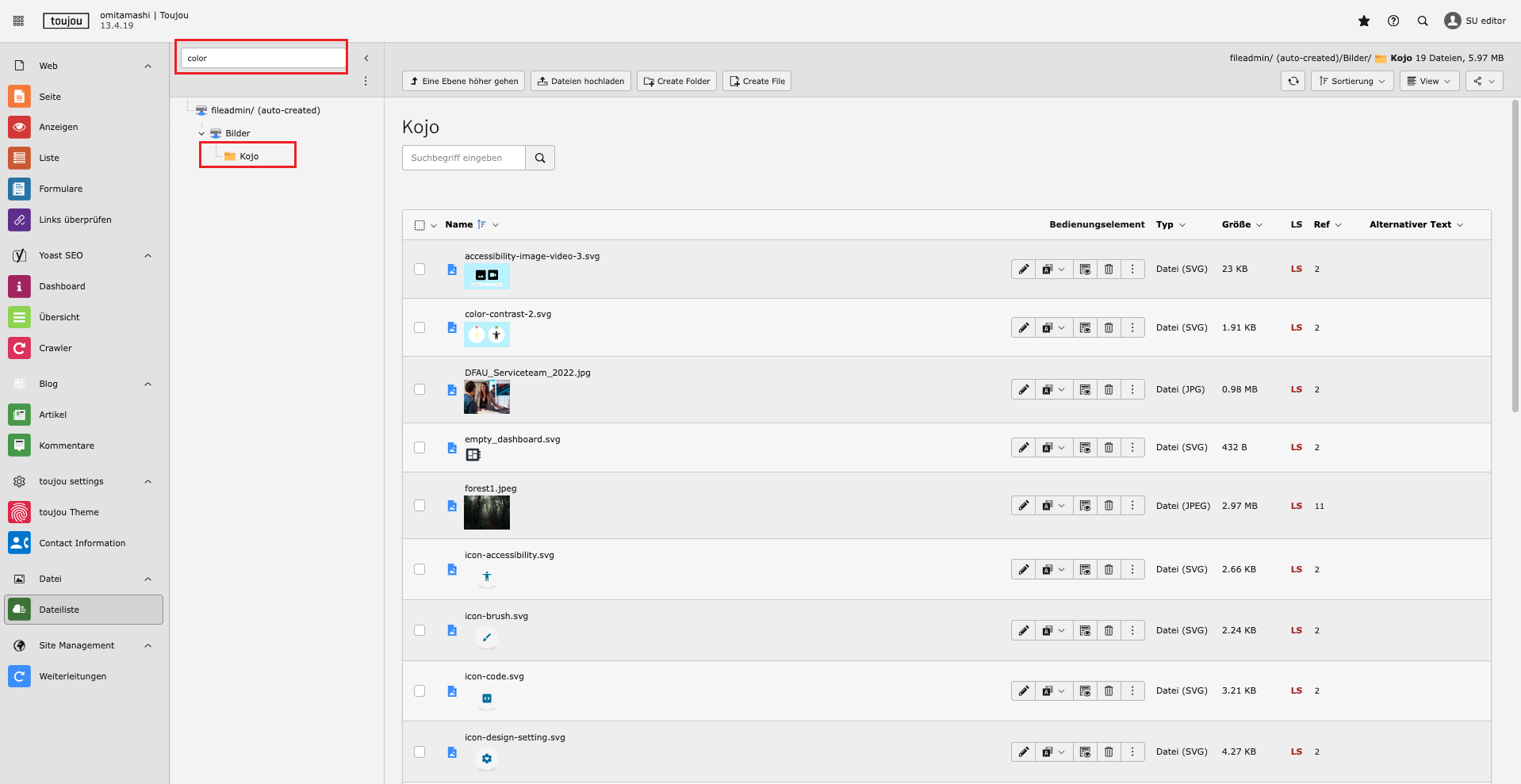
Übergeordnete Fileadmin-Suche
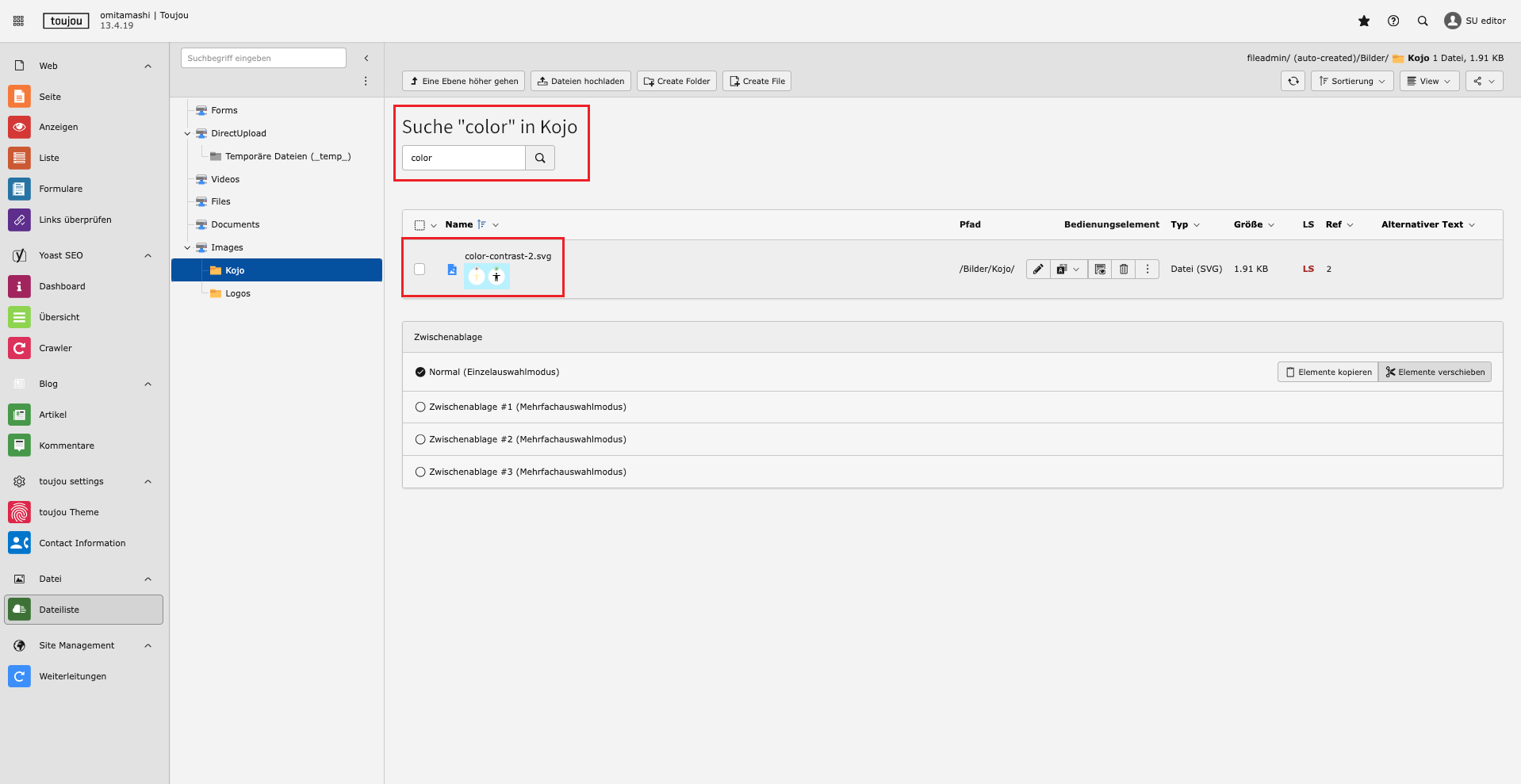
Suchfeld innerhalb eines Ordners
Wer verschiedene Dateien übertragen möchte, macht das am besten über die Zwischenablage (nachdem die gewünschten Dateien ausgewählt wurden). Diese Funktion steht auch für das Kopieren und Verschieben von mehreren Elementen zur Verfügung.
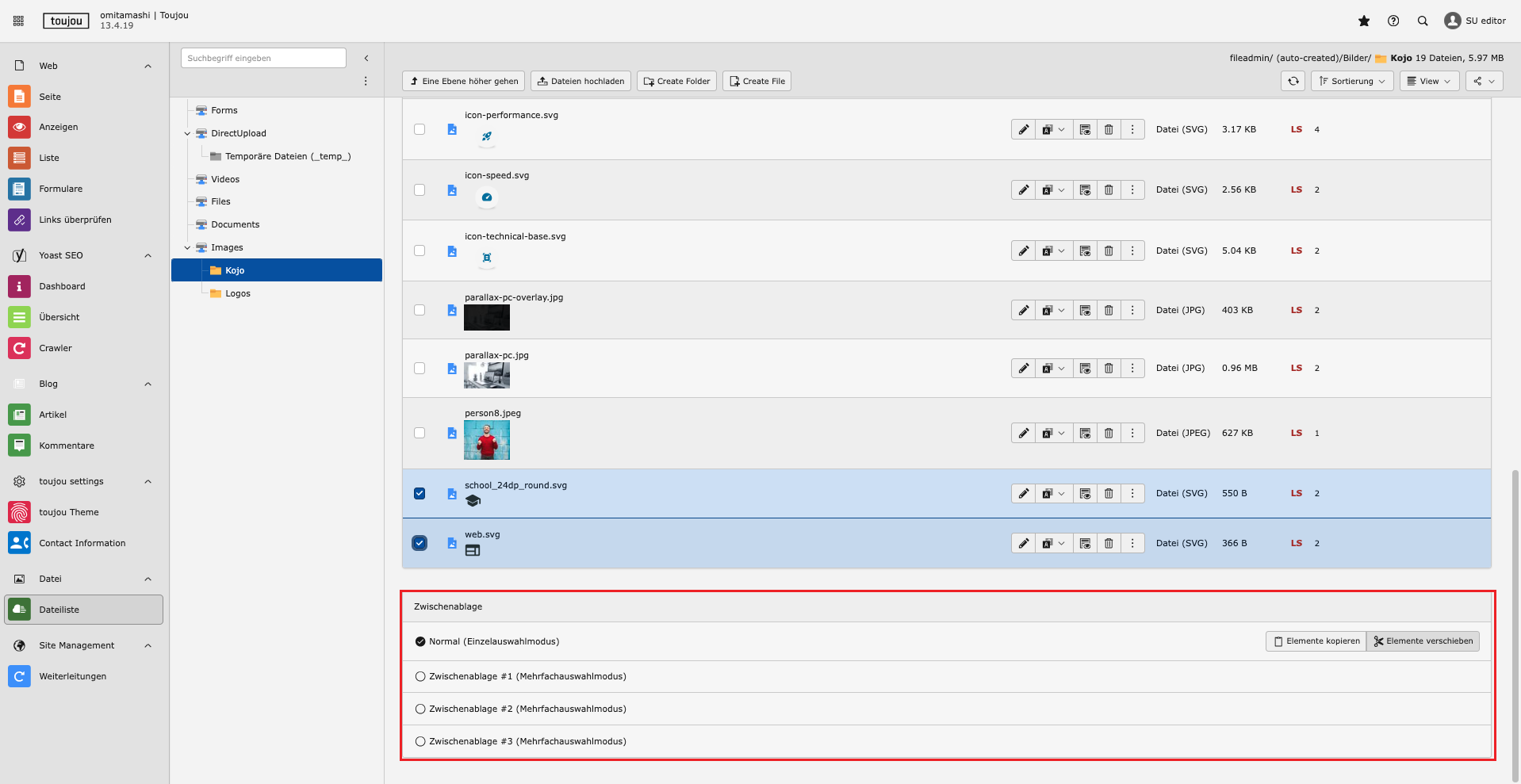
Weitere redaktionelle Kniffe
Kleine, aber feine Kniffe bzw. Features, die das Arbeiten im toujou-Backend hier und da erleichtern können, sind:
Revival des Speichern & Schließen Buttons
Nicht ganz das Revival, wenn es um den Button geht. Aber: User können im Backend Änderungen speichern und zur vorherigen Ansicht zurückkehren, indem Sie den Kurzbefehl Strg + Shift + S bzw. Cmd + Shift + S beim Mac nutzen. So lassen sich viele kleine Änderungen in kurzer Zeit vornehmen. Wer braucht dann noch einen Speichern & Schließen Button…
Seitenbaum-Suche
User können in der Seitenbaum-Suche nach mehreren Seiten-IDs gleichzeitig suchen. So lassen sich z.B. mehrere Seiten anzeigen, gerade bei Backends mit vielen Unterseiten hilfreich. Bei der Anwendung ist auf die Komma-Trennung im Suchfeld zu achten. In dem Beispiel werden die Seiten mit der ID 12 = Blog, 13 = Kategorie und 15 = Datenschutz angezeigt.
Formulare
Im Formular-Modul gibt es zwei kleine, aber feine Neuerungen. Zum einen erleichtert ein Suchfeld in der Übersichtsseite gerade bei Websites mit vielen Formularen das Anzeigen und Auswählen des gewünschten Formulars. Zum anderen steht eine Autocomplete Option bei Formular-Feldern zur Verfügung. Aktiviert wird diese Funktion über die Auswahl einer Option aus dem Dropdownmenü. Wird dieses Feld frei gelassen, erfolgt kein Autocomplete.
Unsere neuesten Blogbeiträge
Lesen Sie mehr zu toujou und TYPO3, warum SEO gar nicht so schwer ist, goldene Regeln für die Kommunikation und immer wieder Tipps & Tricks für Ihre Website.
-
Tutorials Website Qualität Neue Element-Anordnung
09.02.2026
Neue Gruppen, umgezogene Elemente in andere Gruppen und eine verbesserte Element-Vorschau. Die Neuerungen im toujou-Backend.
Weiterlesen -

Tutorials Website Qualität Neuerungen in TYPO3 V13 für toujou
02.02.2026
Alle relevanten neuen Features für Redakteure und Anwenderinnen.
Weiterlesen