Event Schedule
Mit dem Element Event Schedule können Sie Veranstaltungen, die Sie auf einer Eventseite angelegt haben, auf einer anderen Content-Seite Ihrer Website darstellen. Das Element ermöglicht das gesammelte Darstellen mehrerer Veranstaltungen als Listenansicht auf einer Seite. Dabei werden die einzelnen Events untereinander dargestellt. Wenn Sie eine Darstellung mit mehr Informationen, z.B. Teasertext, wünschen, nutzen Sie das Element Event teaser list.
Beispielansicht Anleitung Verhalten
Beispielansicht
2026
Anleitung
Bevor Sie das Element Event schedule anlegen, müssen Veranstaltungen zwingend mittels Eventseiten angelegt sein. Wie Sie Veranstaltungen in toujou anlegen, haben wir in einem separaten Tutorial aufbereitet.
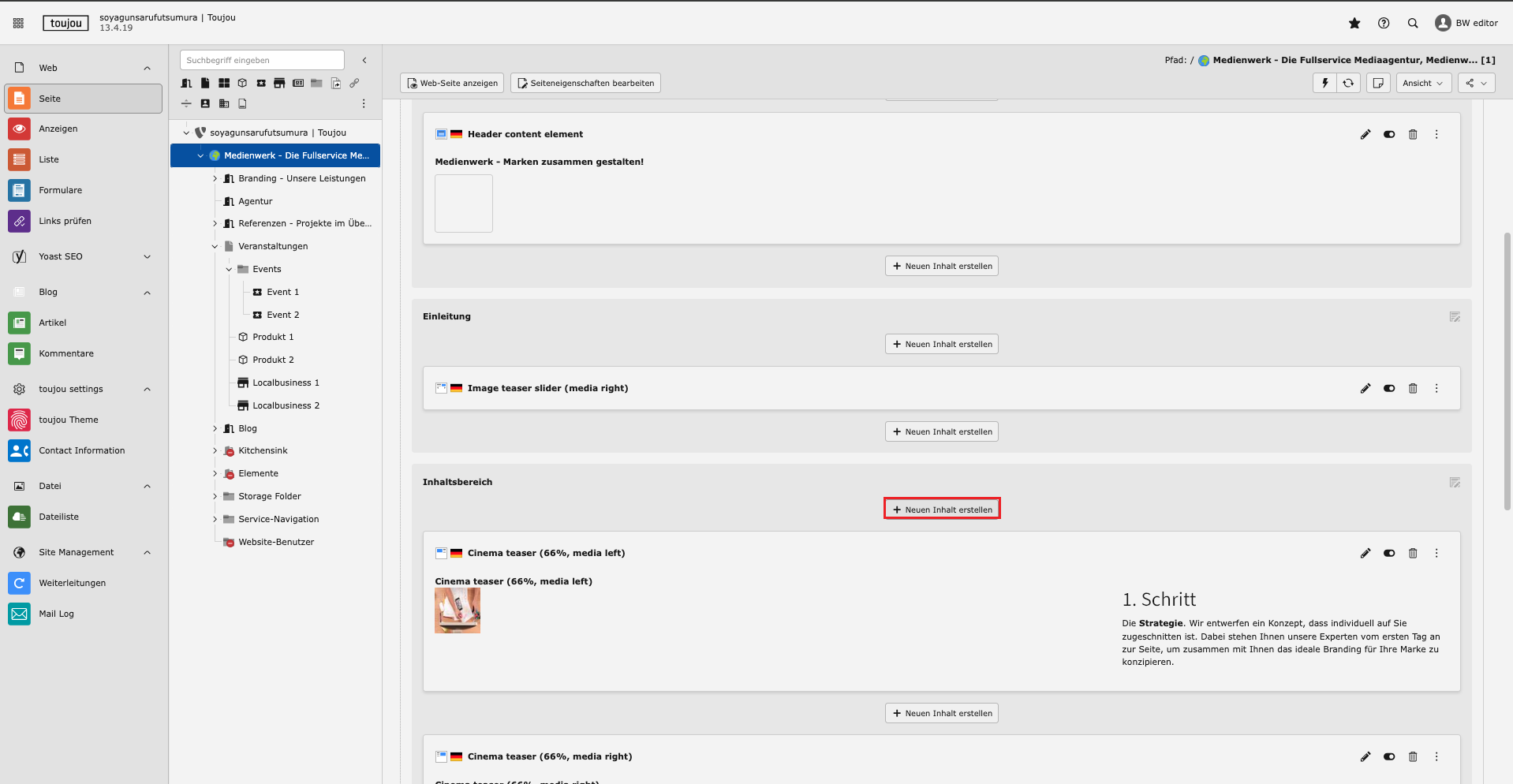
Element erstellen
- Klicken Sie auf den Button + Neuen Inhalt erstellen, um das Element Event schedule anzulegen.
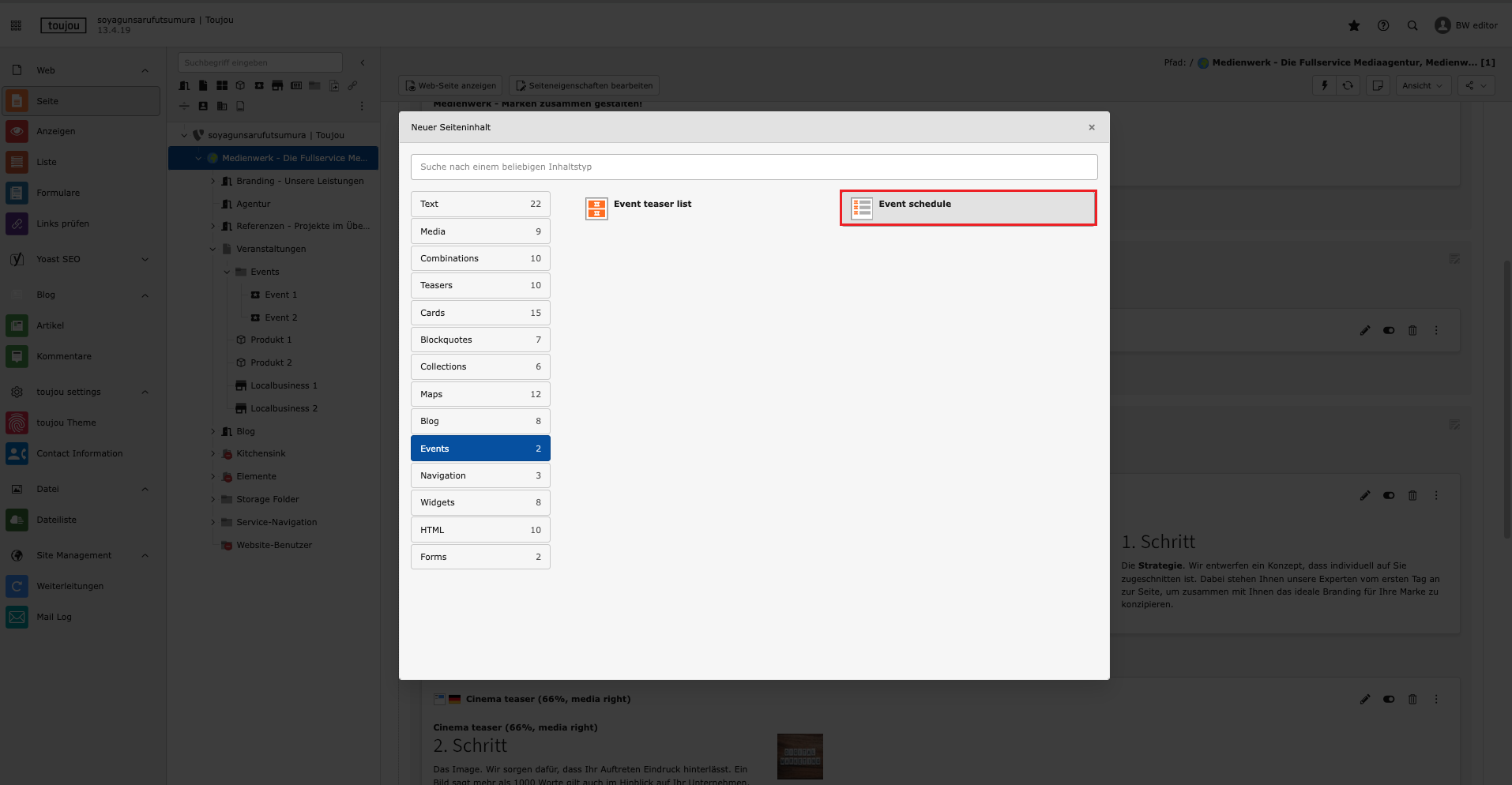
Element auswählen
- Im Reiter Events wählen Sie das Element Event schedule.
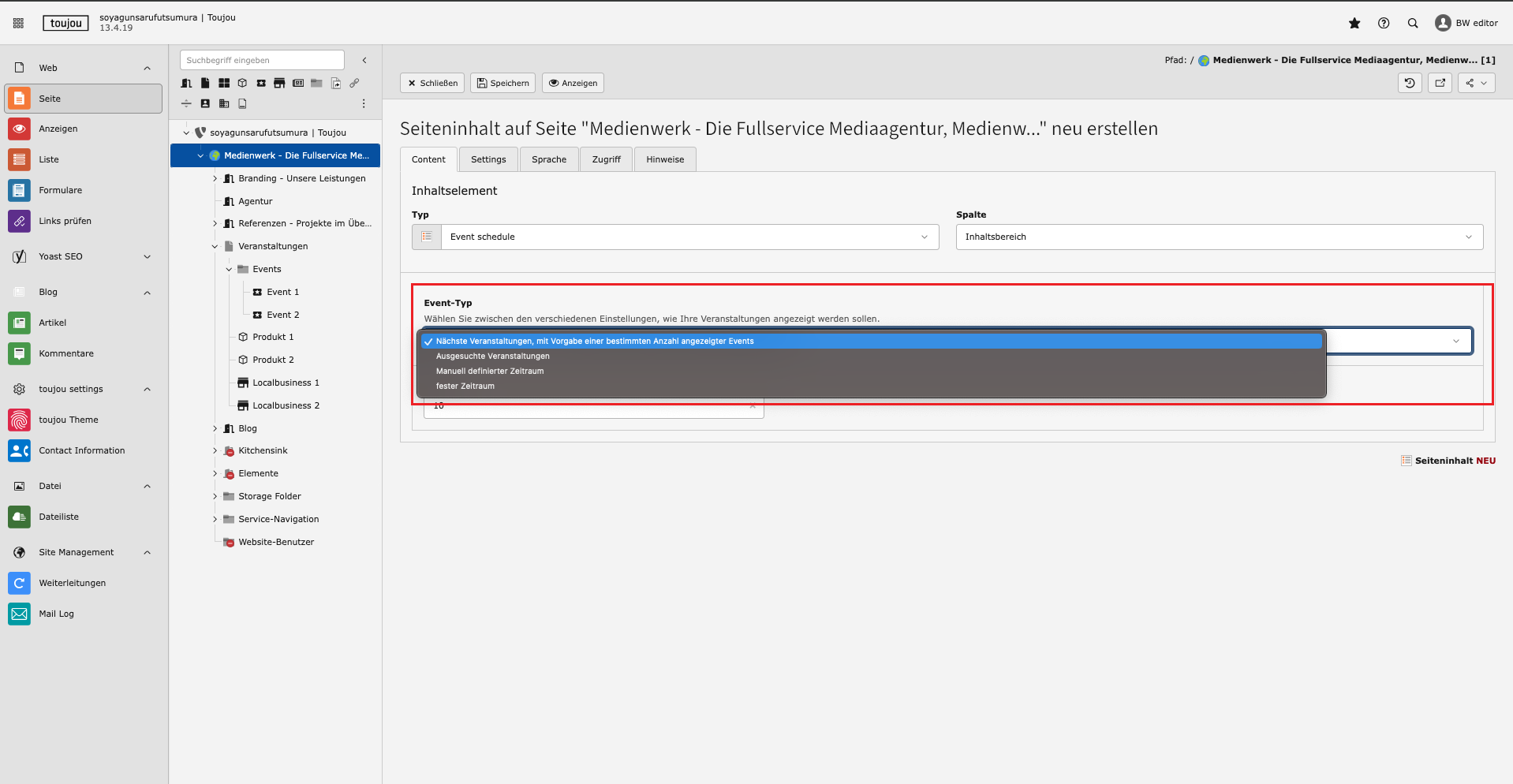
Darstellungsoption einstellen
- Im Event Typ wählen Sie, nach welchen Kriterien der Event schedule Veranstaltungen darstellt. Voreingestellt ist die Auflistung der nächsten Events.
- Wählen Sie zwischen den verschiedenen Einstellungen, wie Ihre Veranstaltungen angezeigt werden sollen.
Mögliche Darstellungsformen der Veranstaltungen
- Nächste Veranstaltungen: Hier werden immer die nächsten Veranstaltungen (nach Datum) angezeigt, limitiert durch die Anzahl der Veranstaltungen, die Sie definieren.
- Ausgesuchte Veranstaltungen: Mit dieser Darstellungsform wählen Sie einzelne Veranstaltungen manuell aus.
- Manual definierter Zeitraum: Es werden nur die Veranstaltungen angezeigt, die innerhalb des von Ihnen manuell festgelegten Zeitraums liegen. Zudem besteht die Möglichkeit, vergangene Events darzustellen.
- Fester Zeitraum: Hier legen Sie einen bestimmten Zeitraum mit vordefinierten Angaben fest. Zur Auswahl stehen: heute, morgen, diese Woche, nächste Woche, diesen Monat, nächsten Monat. Zudem besteht die Möglichkeit, vergangene Events darzustellen.

Nächste Events
- Im Textfeld Limit geben Sie an, wie viele Veranstaltungen maximal angezeigt werden.
- Im Bereich Organizer und Locations lassen sich angelegte Datensätze verknüpfen.
- Speichern Sie die Einstellungen.
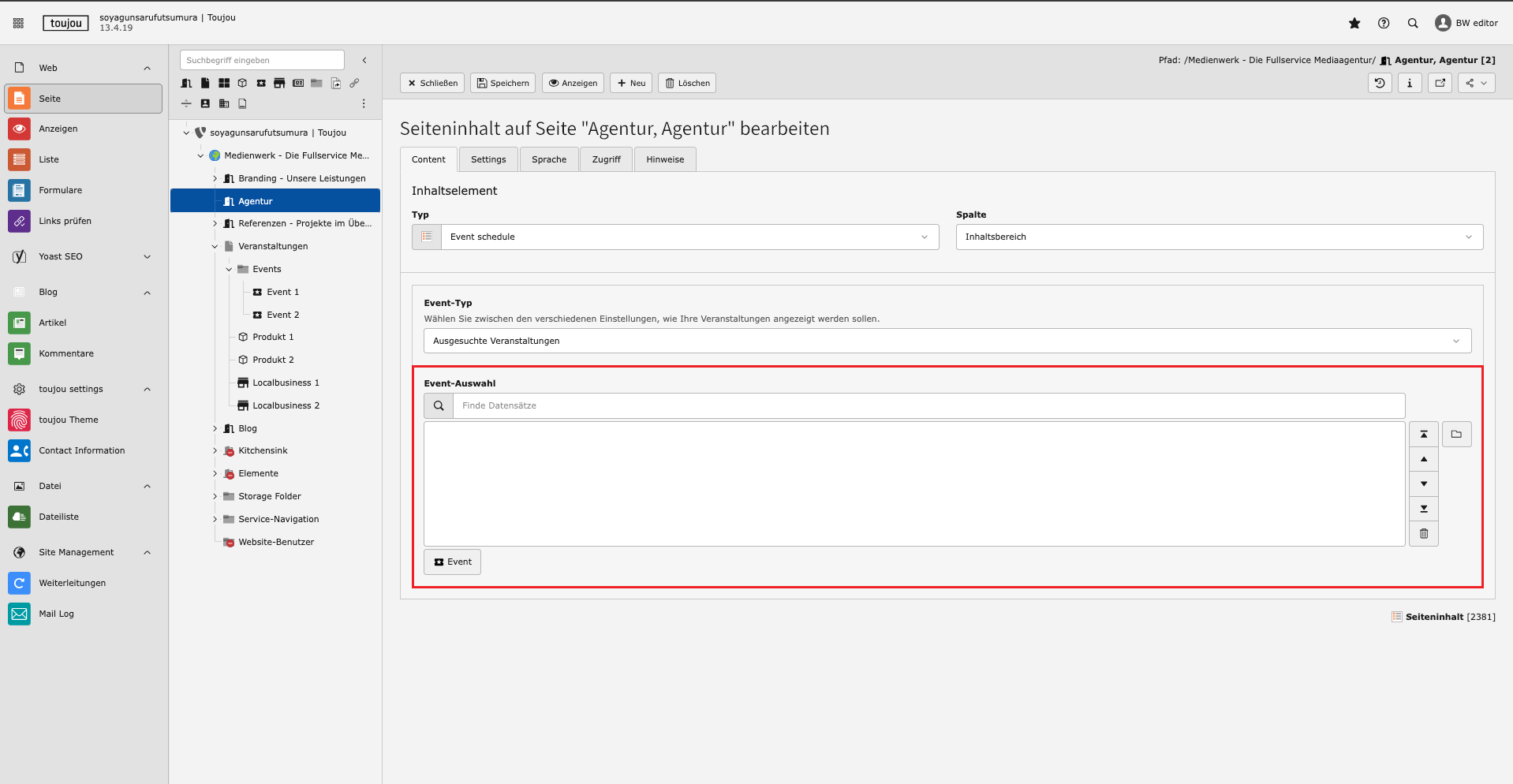
Ausgesuchte Events
- Tippen Sie zum manuellen Auswählen einzelner Events den Eventnamen im Suchfeld der Event Auswahl ein und klicken anschließend auf das Event.
- Speichern Sie die Einstellungen.
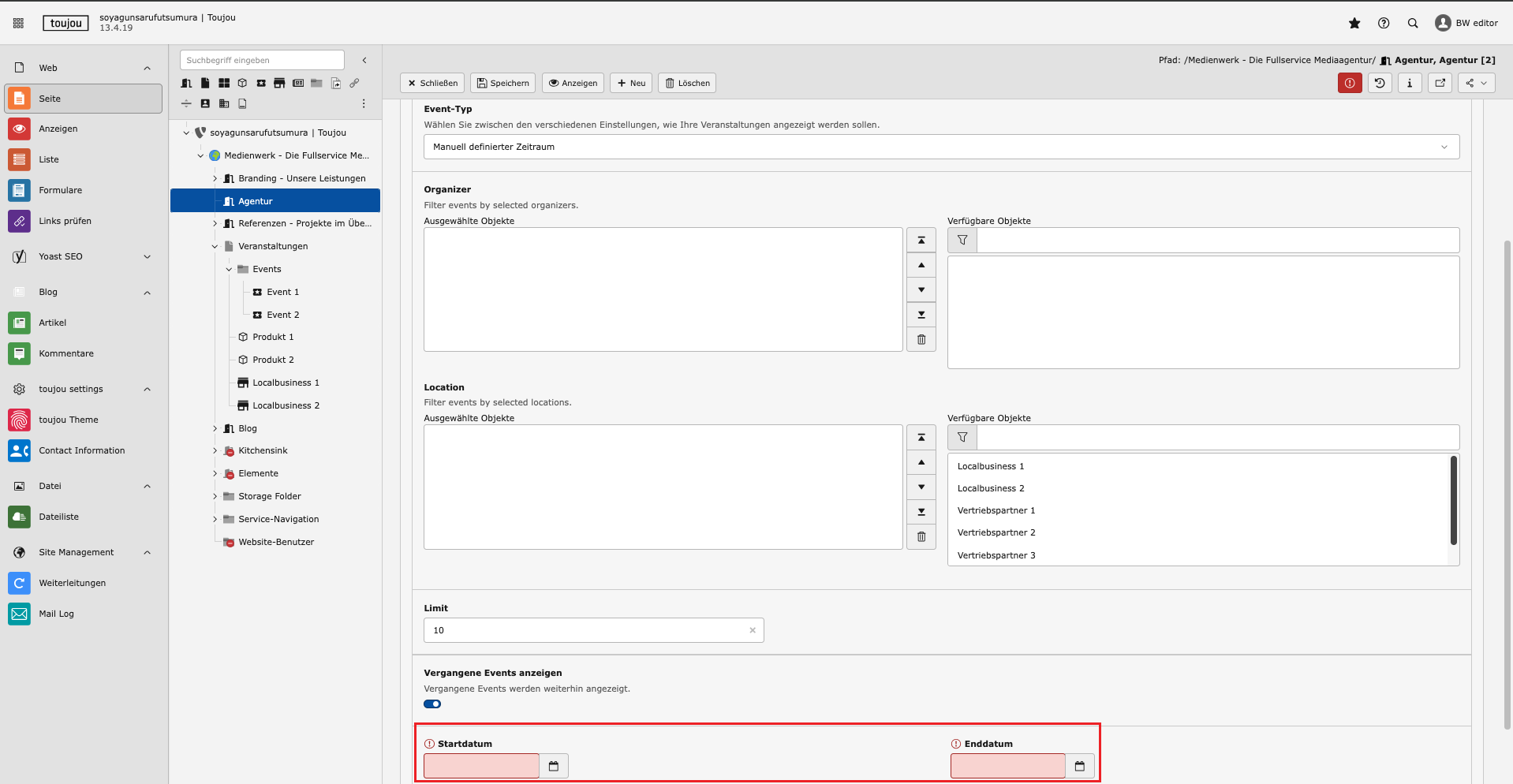
Manuell definierter Zeitraum
- Tragen Sie das Start- und das Enddatum ein.
- In den Bereichen Limit, Organizer und Location stehen dieselben Einstellungen wie bei Nächste Events zur Verfügung.
- Speichern Sie die Einstellungen.
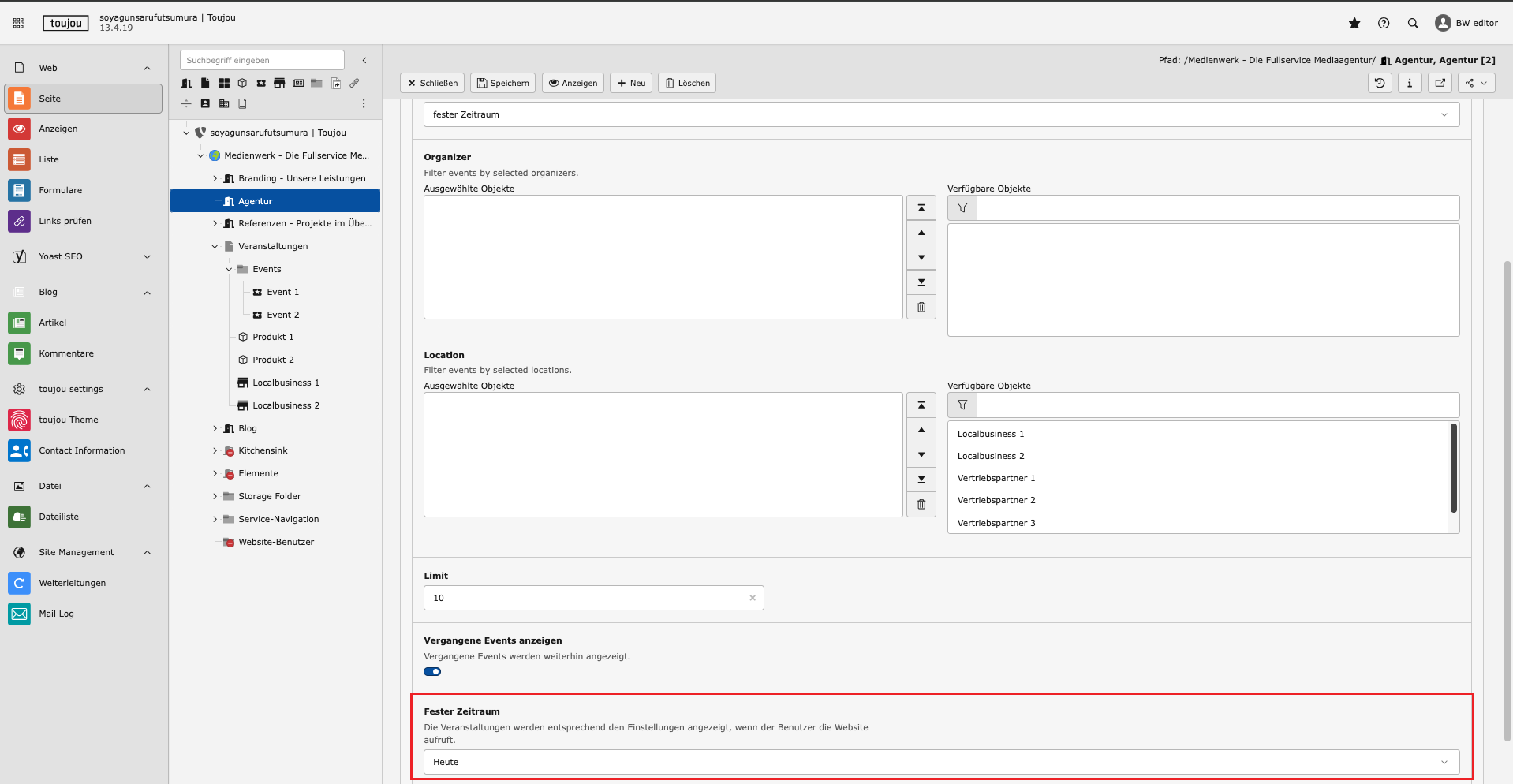
Fester Zeitraum
- Wählen Sie unter Fester Zeitraum per Klick auf das Dropdown-Menü die gewünschte Zeiteinheit unter den verschiedenen Optionen.
- Speichern Sie die Einstellungen.
Verhalten
Das Element bezieht sich auf Daten der einzelnen Event-Seite, u.a. Seitenname, Datum und Uhrzeit. Eine ausführliche Beschreibung, wie Sie diese Daten hinterlegen, finden Sie im TYPO3-Tutorial »Events«.
Besonderheit: Sie können vom Event Schedule direkt auf eine andere Seite verlinken. Dafür muss in der entsprechenden Event-Seite der externe Link als Option gewählt werden.
Verknüpfte Tutorials
Tutorials, die mit diesen Einstellungen in Verbindung stehen.