Gallery
Eine Galerie mit mehreren Bildern, zentriert auf der Seite.
Item-ID: 05-003
Beispielansicht Anleitung Verhalten
Beispielansicht

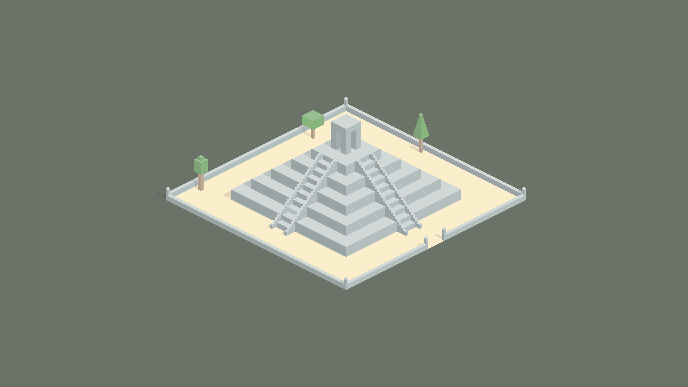
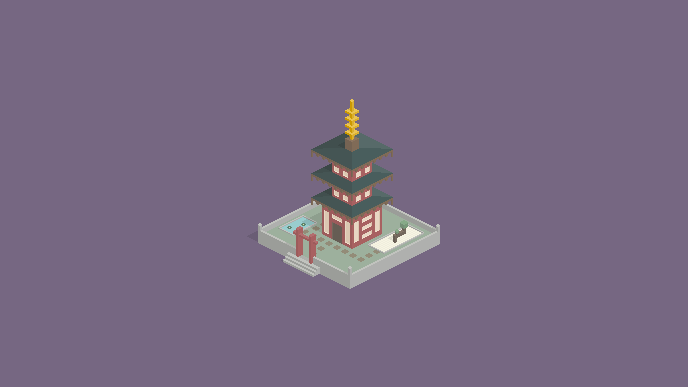
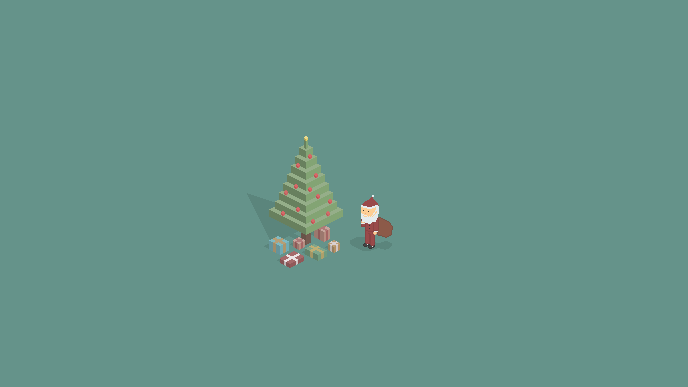
Anleitung
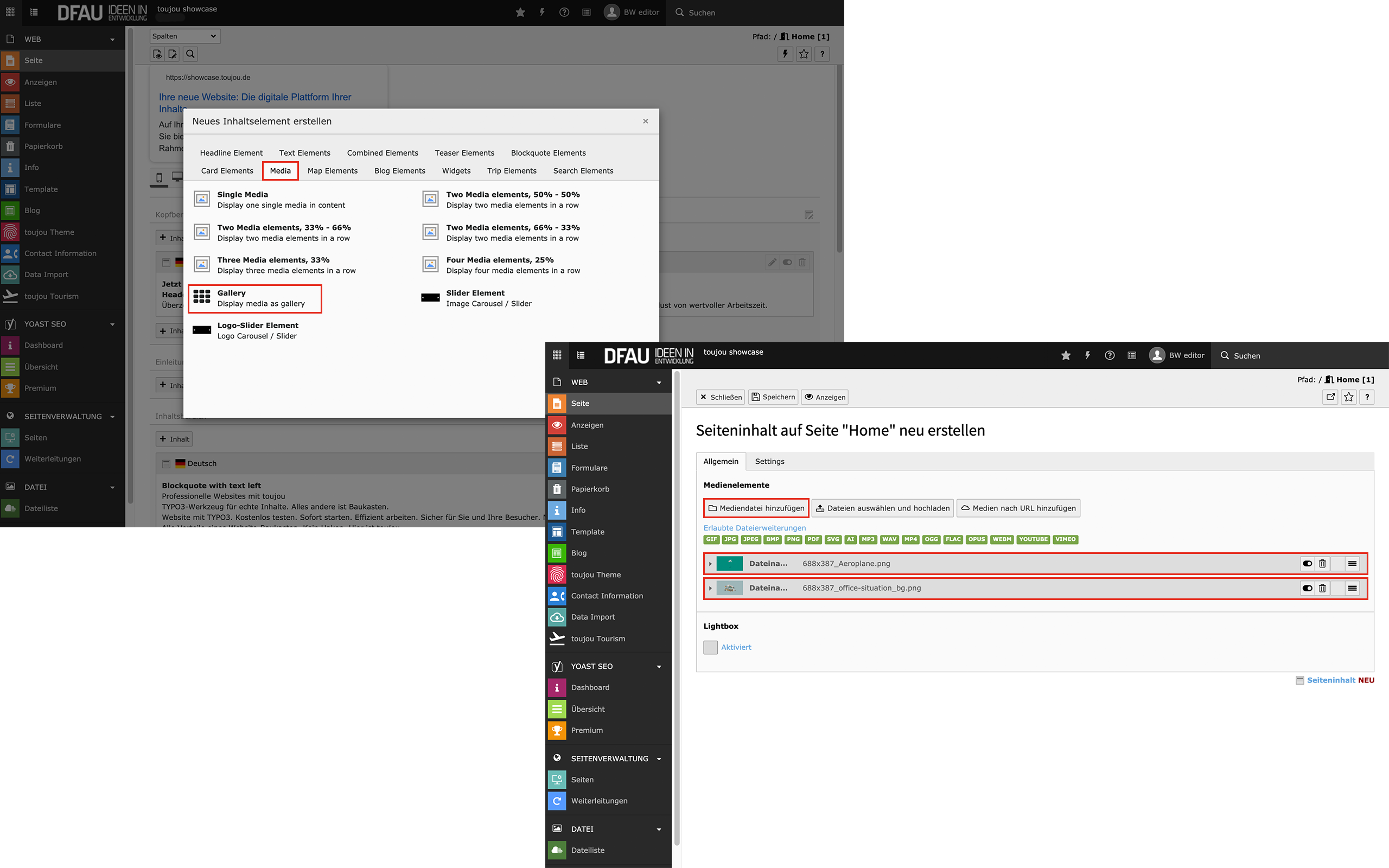
Bilder anlegen
- Klicken Sie auf den Button Inhalt und wählen unter dem Reiter Media das Element Gallery aus.
- Klicken Sie nun im Reiter Allgemein Bild hinzufügen/Add media file.
- Wählen Sie eine/mehrere Bilddateien aus Ihrer Fileliste aus oder laden Sie die gewünschten Dateien in den entsprechenden Ordner hoch.
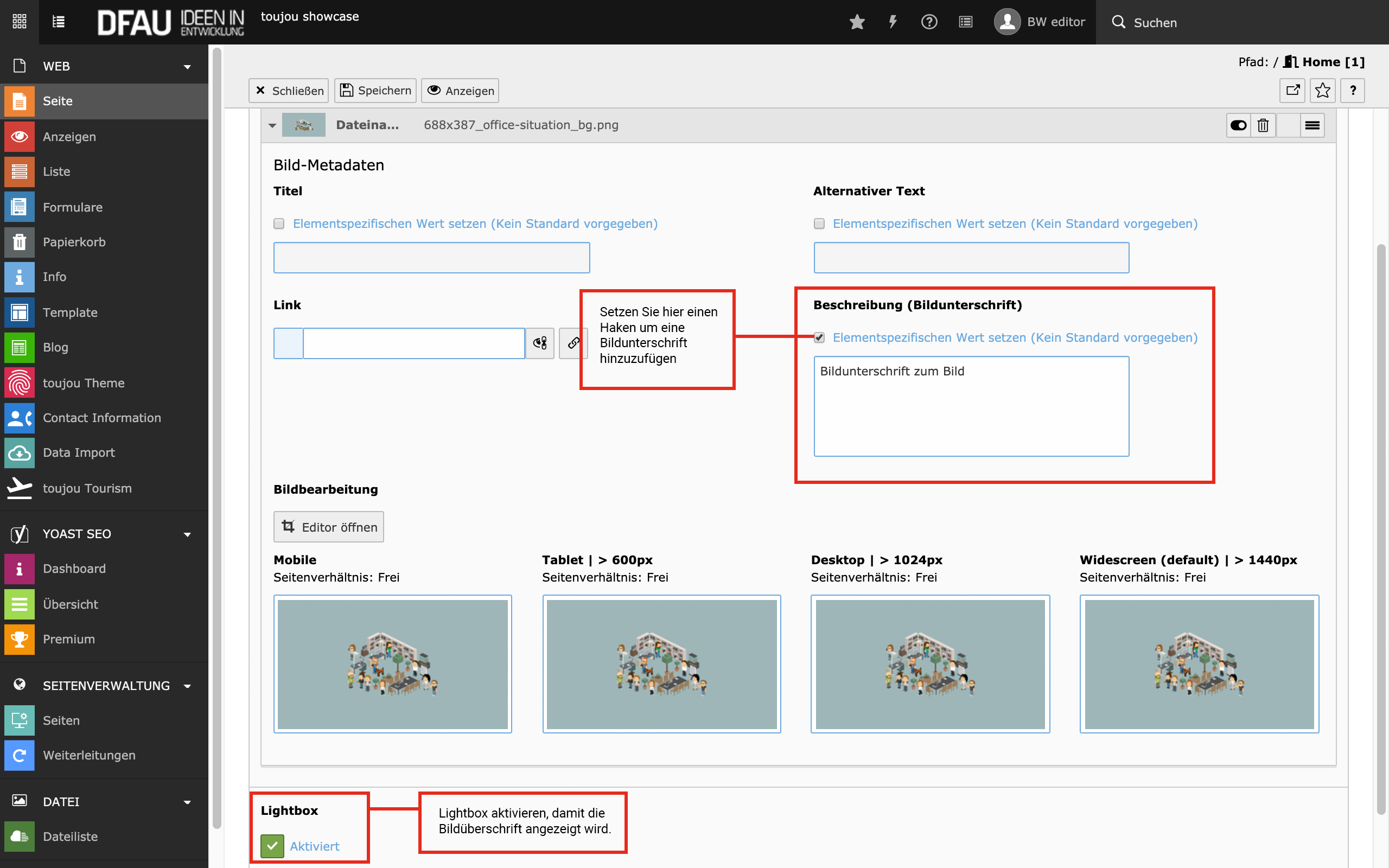
Bilder bearbeiten
- Unter jedem nun hochgeladenen Bild öffnet sich ein Menü zur Bearbeitung der Bild-Metadaten.
- Aktivieren Sie das Feld Beschreibung (Bildunterschrift), um den Bildern eine Bildunterschrift hinzuzufügen. Schreiben Sie den Text in das dafür vorgesehene Feld.
- Die Bildunterschrift ist bei aktivierter Lightbox unter dem jeweiligen Bild zentriert sichtbar.
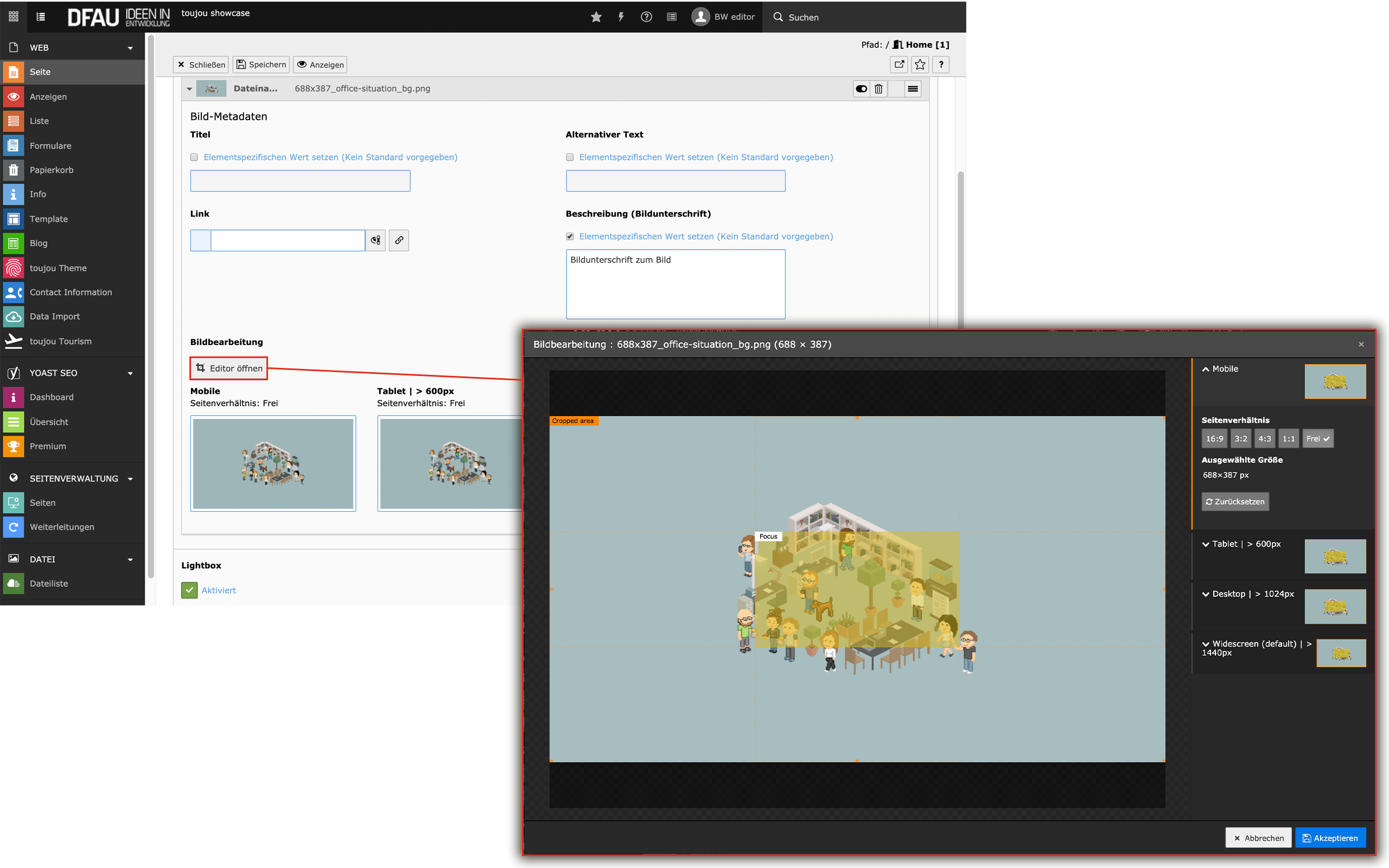
Bilder formatieren
- Unter dem Button Editor öffnen können Sie das Seitenverhältnis für Mobile, Tablet-, Desktop- oder Widescreen-Ansicht anpassen.
- Setzen Sie den Bildfokus für das Responsive-Verhalten jeweils auf die gewünschte Bildfläche.
Verhalten
Die Gallery bietet Ihnen die Möglichkeit, mehrere Bilder neben- und untereinander in Form einer Galerie darzustellen. Achten Sie auf ein ähnliches Seitenverhältnis der Bilder und meiden die Mischung von Hoch- und Querformaten. Die Galerie entfaltet optisch bei einer sehr hohen Anzahl an Bildern (> 20) ihre beste Wirkung, unter drei Bildern ist die Galerie nicht zu empfehlen.
Responsive: Auf kleiner werdenden Endgeräten werden die Bilder zunächst in Zweierreihen dargestellt. Auf kleinen Darstellungsflächen werden alle Bilder untereinander angezeigt.
Verknüpfte Themen
Erläuterungen aus dem toujou- & TYPO3-Setup, die mit dieser Elementanleitung in Verbindung stehen.