Ihr maximal breites Medium im Kopfbereich mit rechts stehender integrierter Suchmaske.
Item-ID: 12-003
Beispielansicht Anleitung Verhalten
Beispielansicht
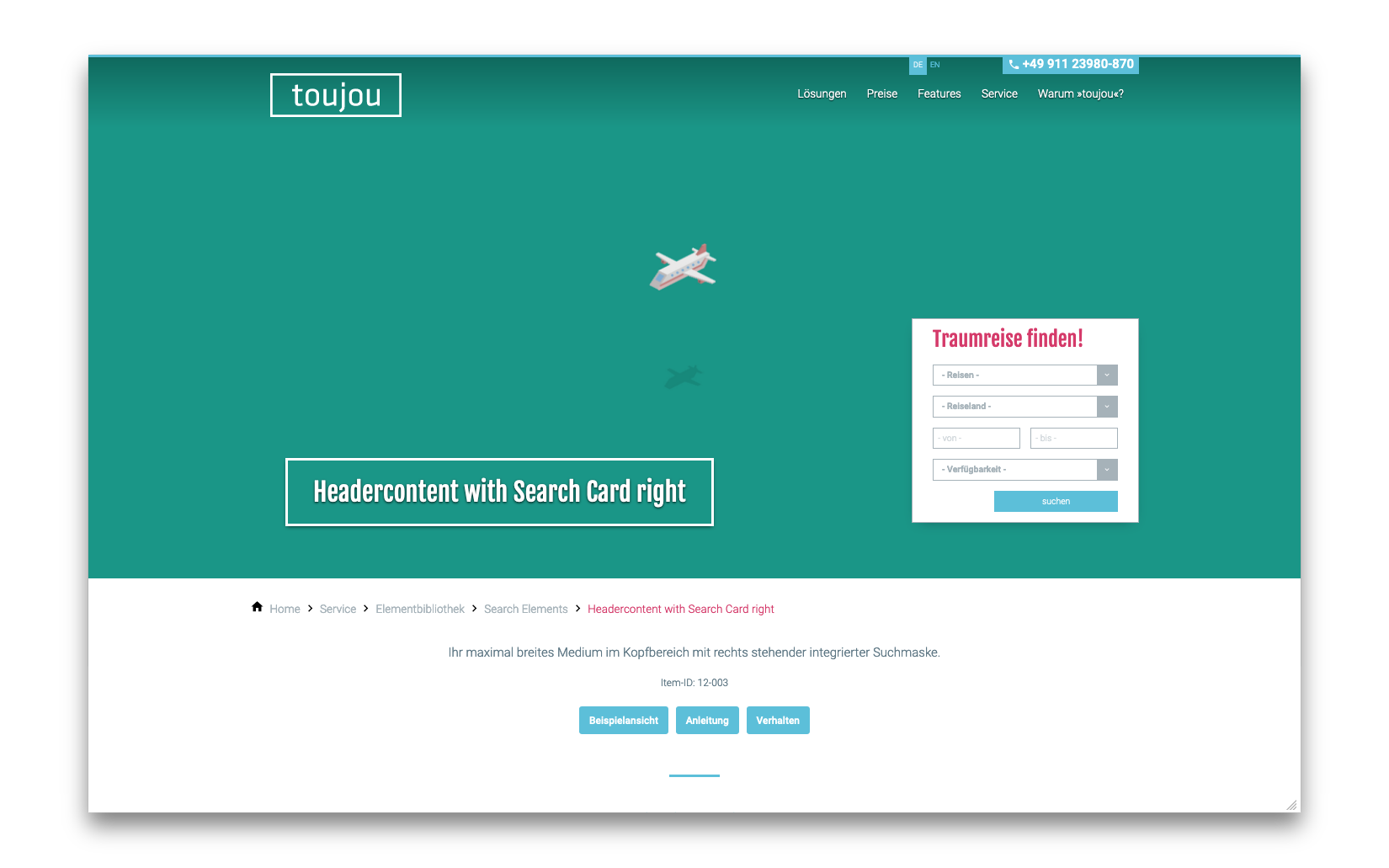
Widescreen

Desktop
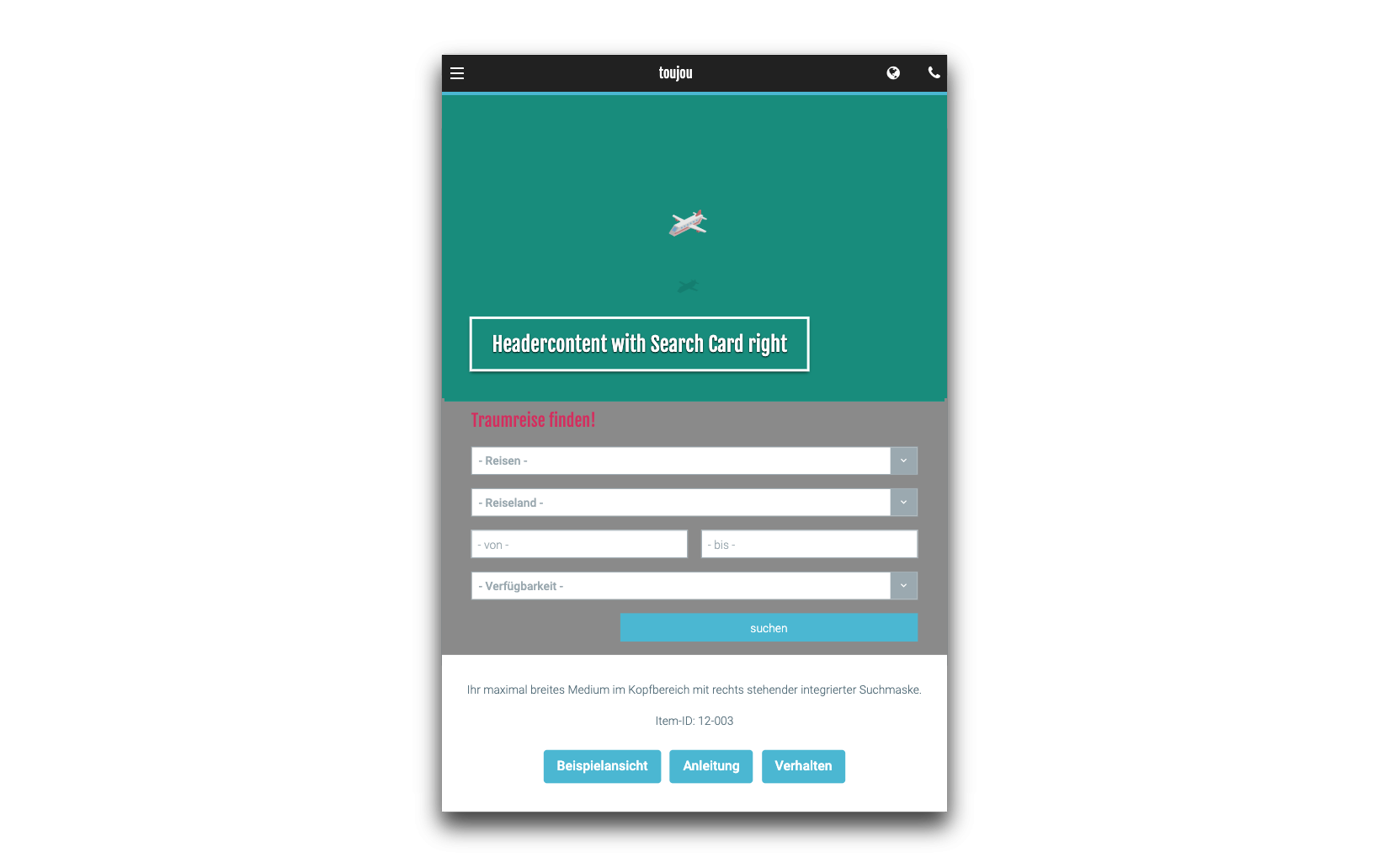
Tablet
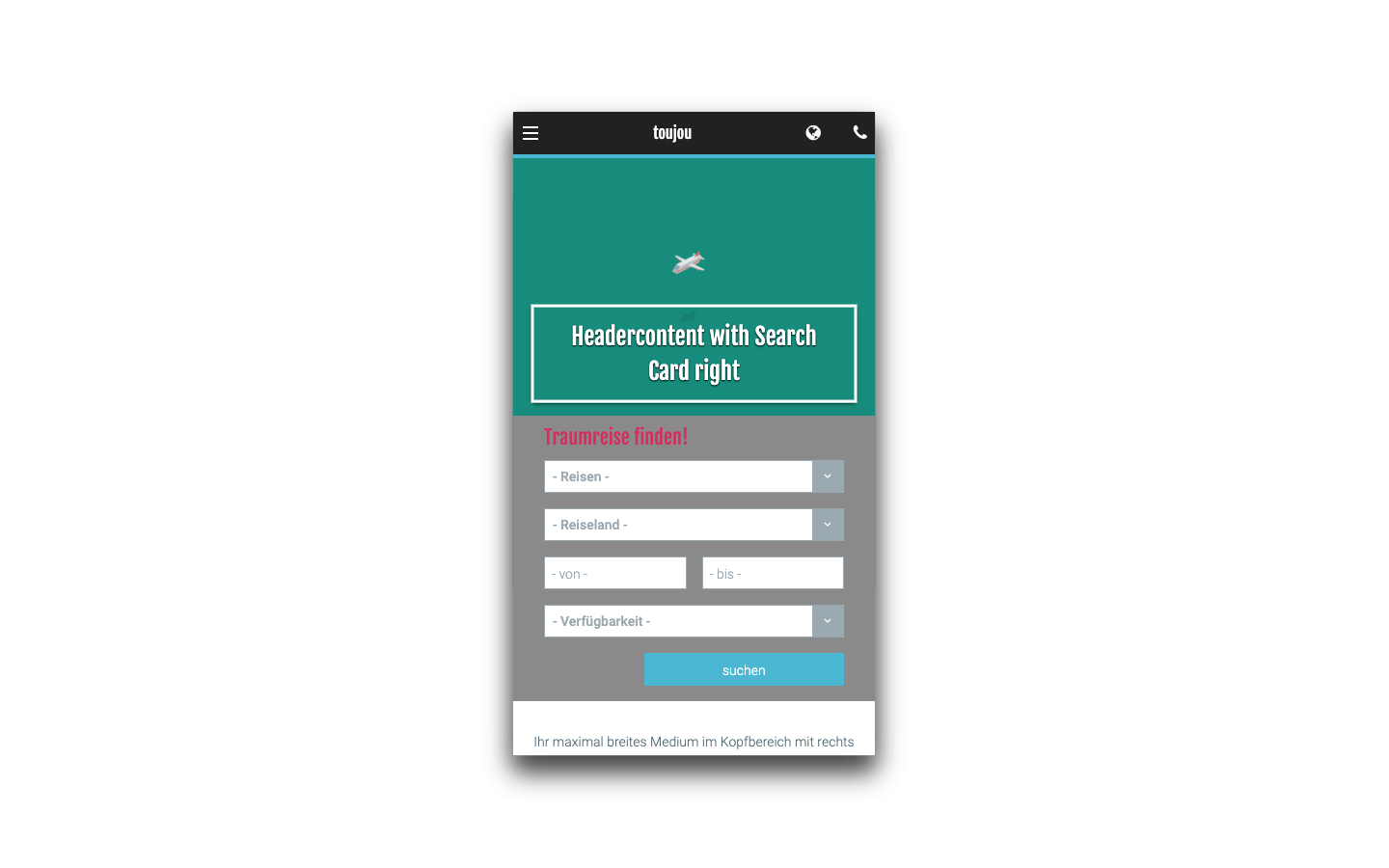
Mobile
Anleitung
In der folgenden Anleitung werden spezifische Einstellungen für Header-Elemente im übergeordneten Bereich der Reisesuchen erläutert. Allgemeine Informationen zu Einsatz und Verhalten von Header-Elementen finden Sie in den entsprechenden Elementbeschreibungen.
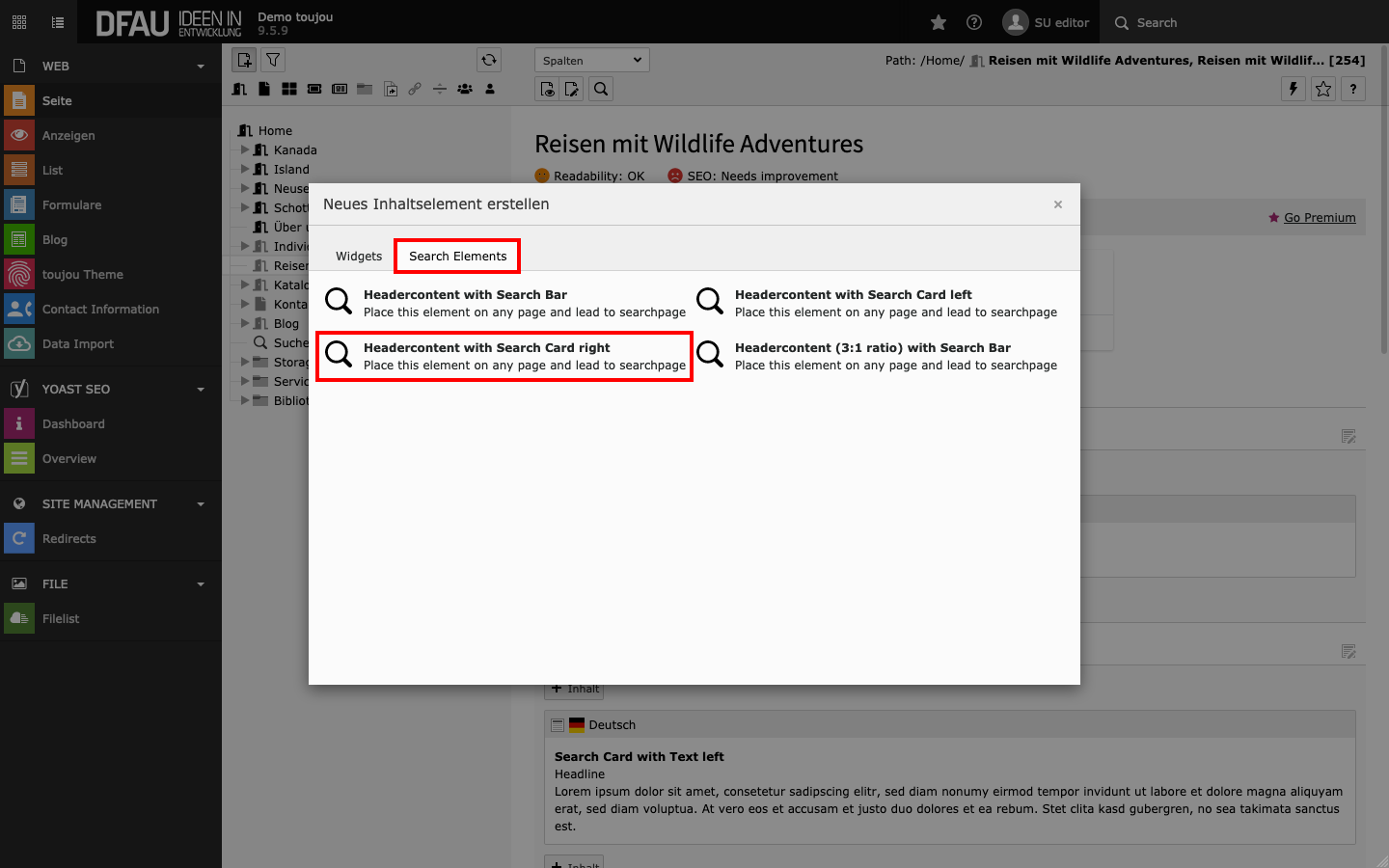
Header anlegen
- Header-Elemente sind grundsätzlich nur im Kopfbereich Ihrer Seite als Elemente wählbar.
- Klicken Sie auf den Button Inhalt und wählen Sie unter dem Reiter Search Elements das Element Headercontent with Search Card right aus.
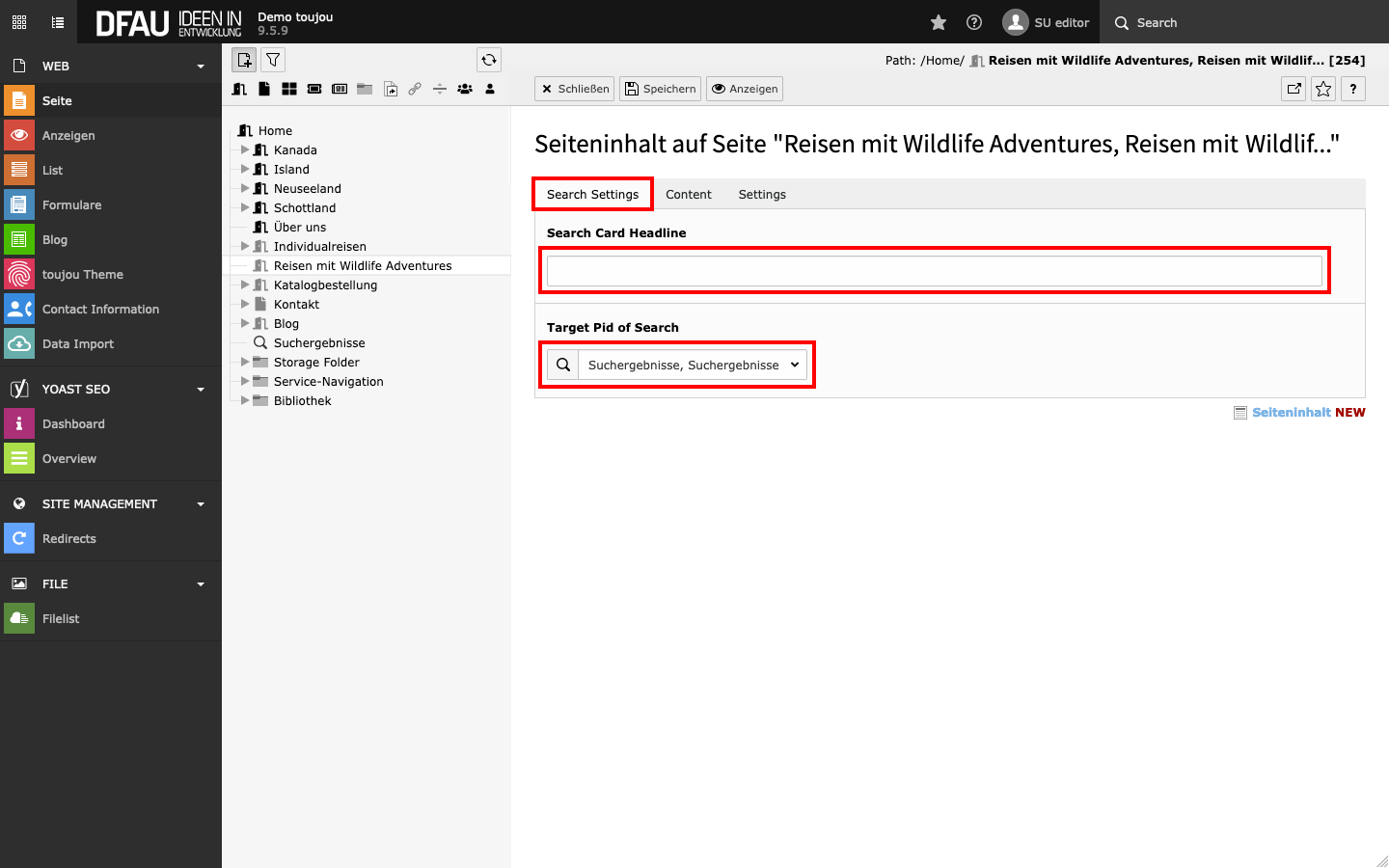
Zielseite & Headline für Card
- Reiter Search Settings: Tragen Sie unter Search Card Headline eine Überschrift ein (optional).
- Im Dropdownmenü Target Pid of Search werden ausschließlich Seiten des Typs Search Page angezeigt.
- Wichtig: In der Regel gibt es nur eine Suchergebnisseite, die Reisen nach gewählten Kriterien ausspielt. Diese wird automatisch angezeigt.
- Wählen Sie im Falle mehrerer Suchseiten eine aus, auf der die Suchergebnisse für dieses Element ausgespielt werden sollen.
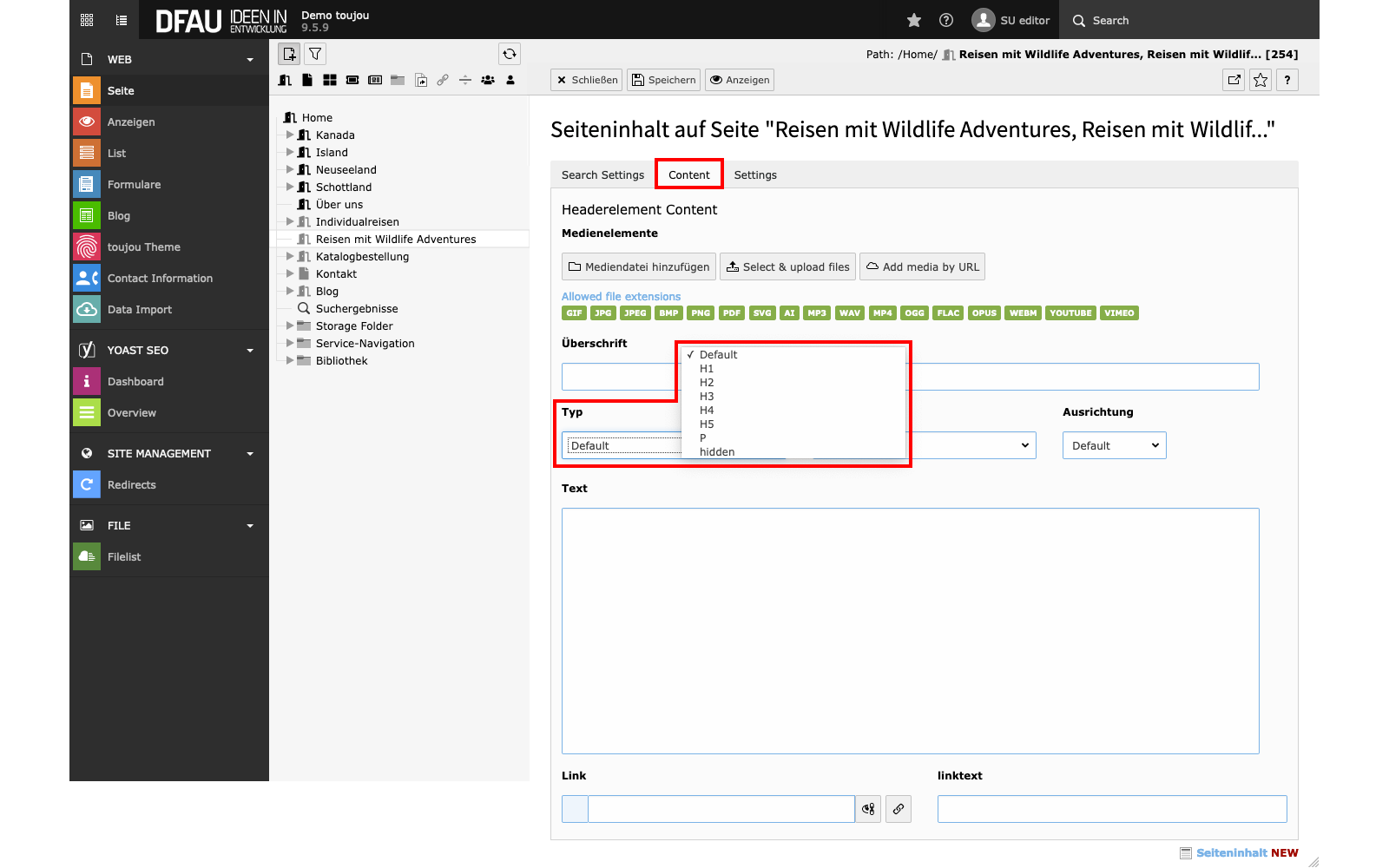
Headline einfügen
- Reiter Content: Sie haben die Möglichkeit, eine Überschrift zu platzieren.
- Wichtig: Ändern Sie die Default-Einstellung der Headline im Bereich Typ nach Wunsch und passen ggf. die Headline Size an (mehr zu Headlines ❯).
- Ausrichten lässt sich der Text innerhalb des Feldes durch die Optionen unter Ausrichtung.
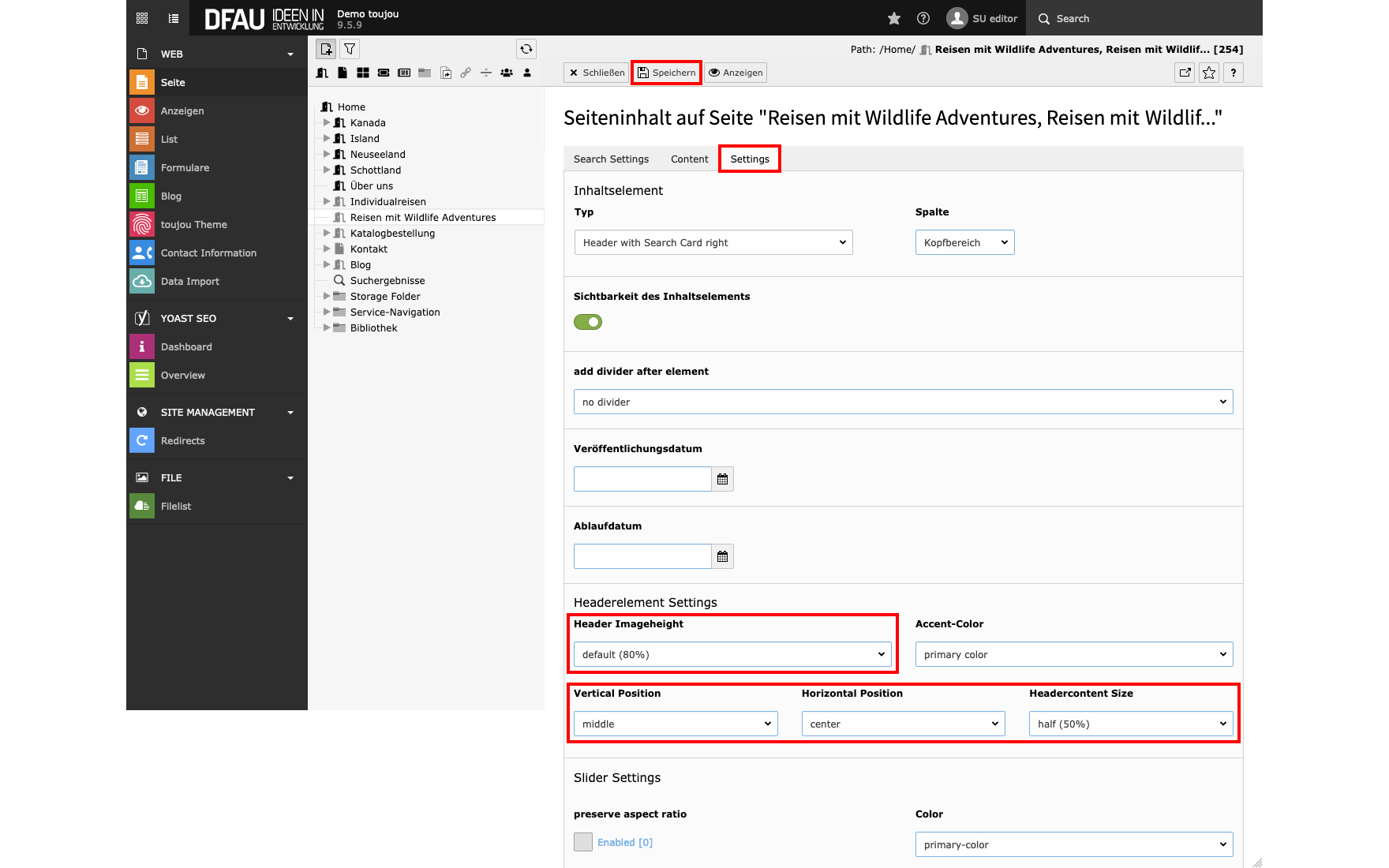
Headerelement Settings
- Reiter Settings: Wählen Sie im Bereich Headerelement Settings die gewünschte Höhe des Headers aus. Wenn Sie hier keine Änderungen vornehmen, wird standardmäßig die default-Größe 80% ausgespielt.
- Über die Bereiche Vertical Position, Horizontal Position und Headercontent Size bearbeiten Sie die Größe und Position Ihrer Überschrift.
Verhalten
Responsive: Das Verhalten wird anhand obenstehender Beispielansicht illustriert. Je kleiner das Endgerät, desto mehr konzentriert sich die Darstellung Ihres Mediums auf sein Zentrum bei gleichzeitiger Beibehaltung der gewählten Bildschirmhöhe. Die Suchmaske wird bei kleineren Bildschirmen unter dem Medium dargestellt.
Besonderheiten:
- Die spezifischen Inhalte, die in Suchelementen angezeigt werden, gehören dem übergeordneten Bereich der Erstellung von Reiseseiten an. Voraussetzung für den Einsatz von Suchelementen ist die Erstellung einer Ergbenisseite für Reisesuchen.
- Wählen Sie Headerbilder aus, deren Fokus auf dem Zentrum liegt, damit in kleiner werdenden Endgeräten seitlich keine wichtigen Bildinformationen ausgeblendet werden. Um auch responsiv alle Bild-Informationen zu transportieren, bietet sich stattdessen die Nutzung des Headercontent (3:1 ratio) with Search Bar an, das sein Bildverhältnis unabhängig vom Endgerät stets beibehält.