Forms
Zeigen Sie Ihre eigenen Kontaktformulare, Anmeldeformulare und viele weitere Formulare im Frontend an.
Item-ID: 07-004
Beispielansicht Anleitung Verhalten
Beispielansicht
Anleitung
Bevor Sie ein Mailform-Element anlegen können, benötigen Sie mindestens ein Formular, das Sie zur Anzeige im Frontend auswählen können. Wie man Formulare anlegt, haben wir in einem separaten Tutorial für Sie aufbereitet: Formulare anlegen.
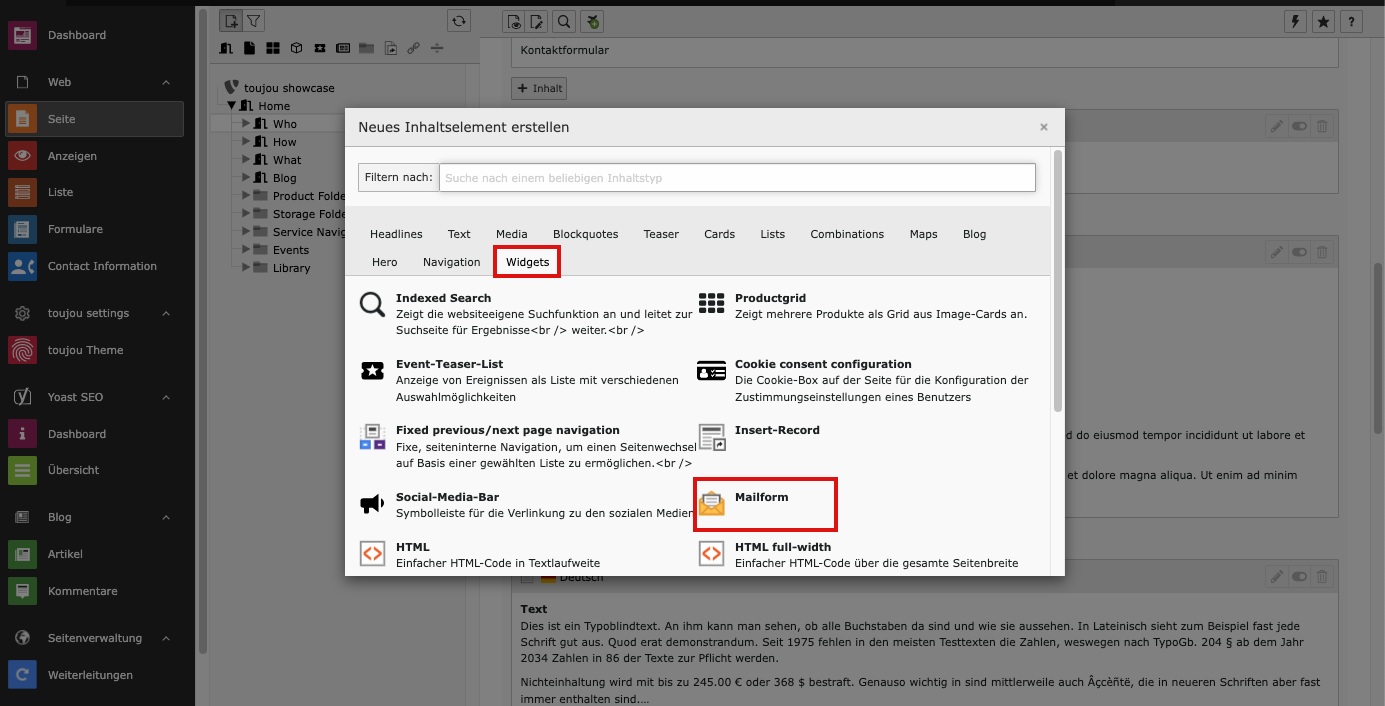
Formular-Element anlegen
- Klicken Sie auf den Button Inhalt, um ein Formular-Element anzulegen.
- Im Reiter Widgets wählen Sie Mailform.
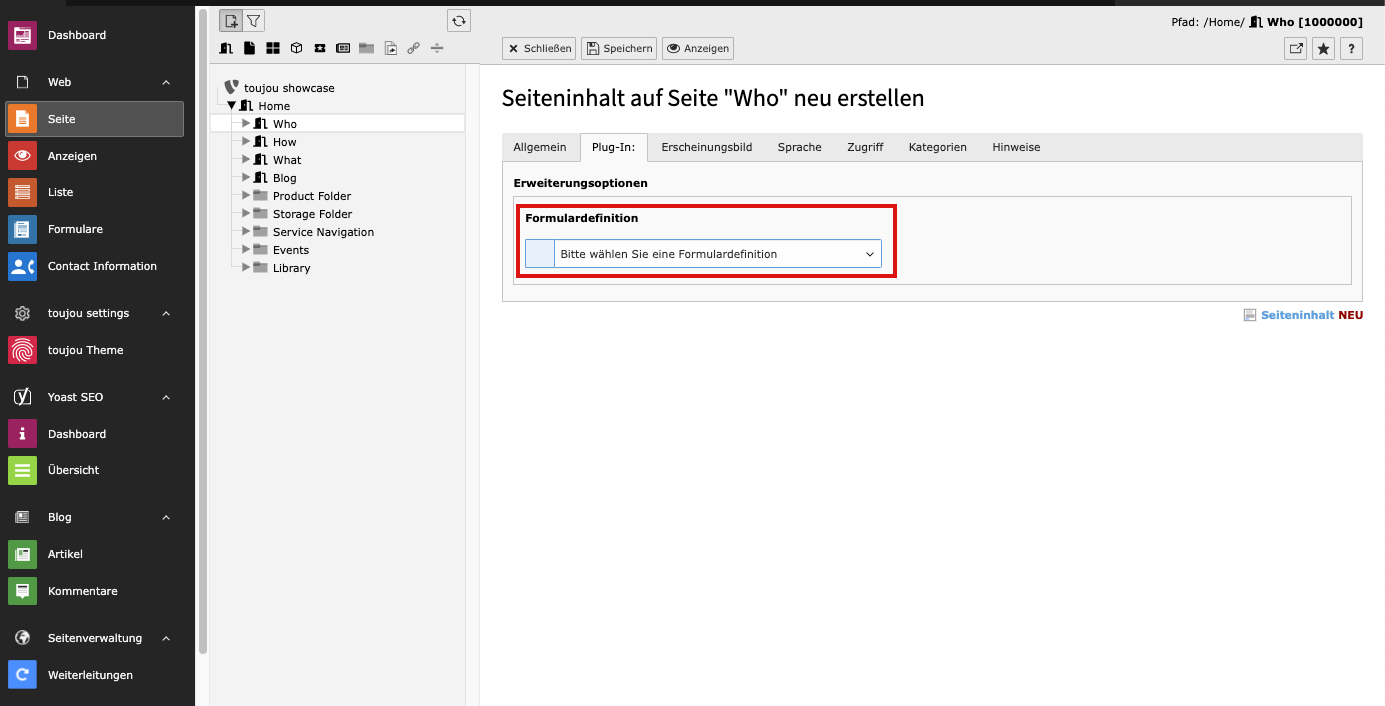
Formular auswählen
- Wählen Sie unter den nun angezeigten Reitern den Reiter Plug-in.
- Dort wählen Sie im Bereich Formulardefinition das gewünschte Formular per Klick aus.
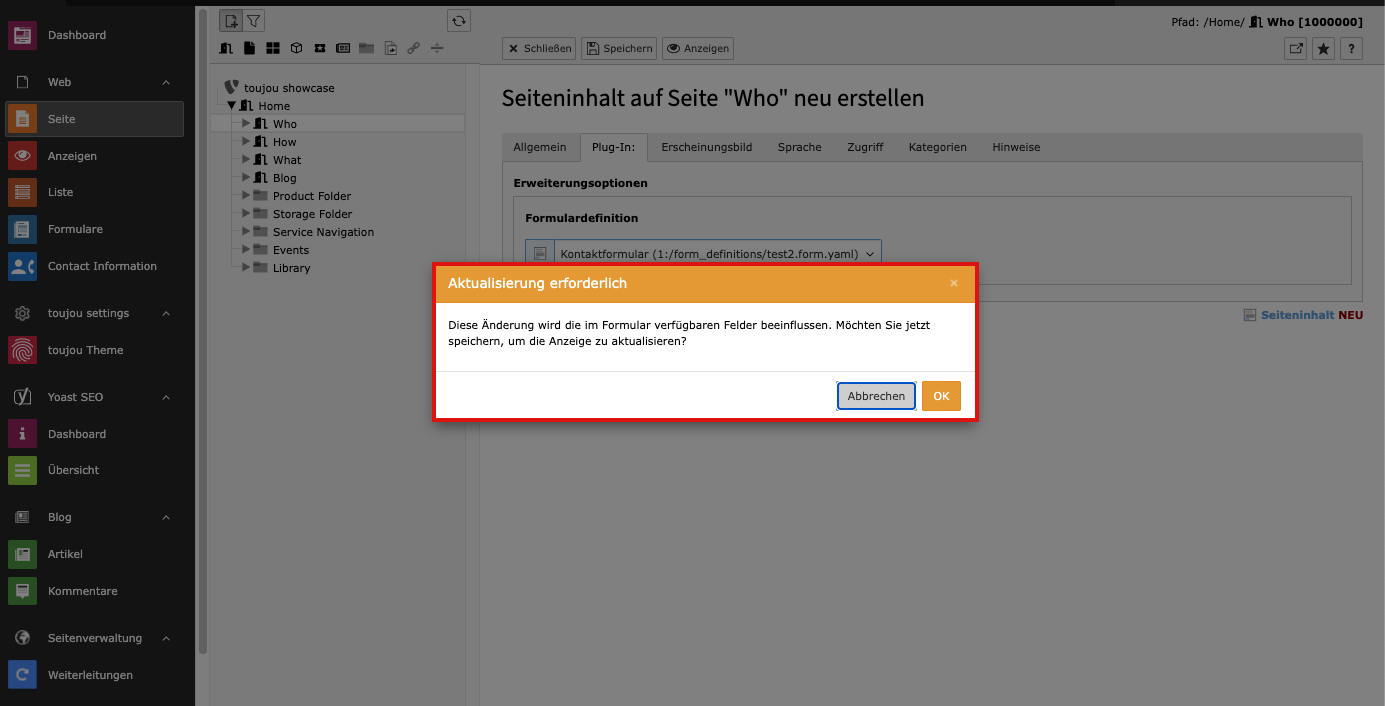
Einstellungen speichern
- Es erscheint das vorgeschaltete Fenster Aktualisierung erforderlich. Dort klicken Sie OK.
- Im Anschluss klicken Sie Speichern oberhalb des Arbeitsbereichs.
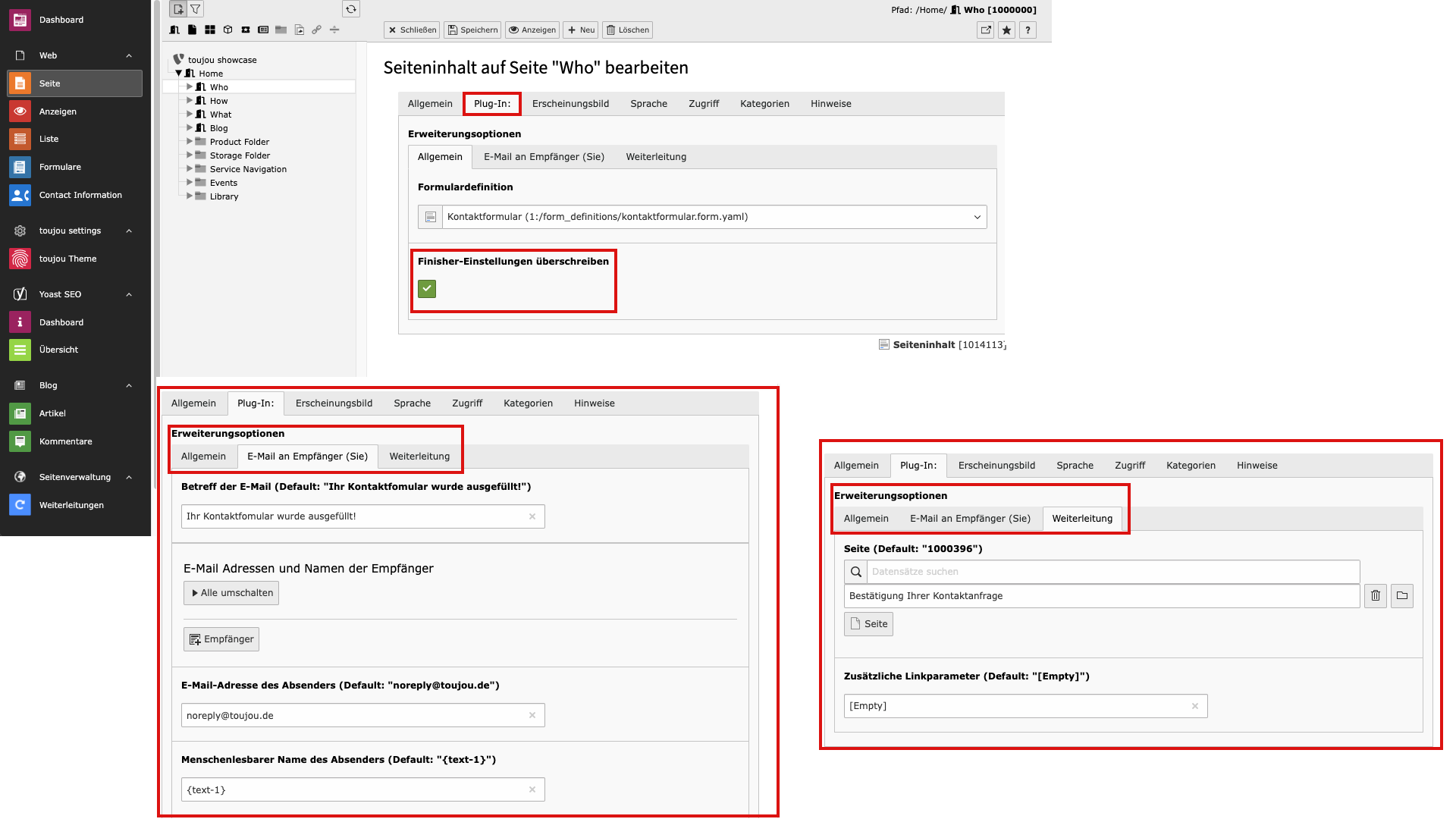
Finisher anpassen
- Aktivieren Sie im Reiter Plug-In das Kästchen im Bereich »Finisher-Einstellungen überschreiben«.
- Ändern Sie unter Erweiterungsoptionen im Reiter »E-Mail an Empfänger (Sie)«, wenn Sie Betreff oder E-Mail-Empfänger (auch CC und BCC) überschreiten möchten.
- Im Reiter »Weiterleitung« modifizieren Sie den im Formular hinterlegten Link.
- Sind andere Finisher-Optionen im Formular hinterlegt, erscheinen Sie als einzelne Reiter.
Anmerkung: Sollten E-Mails trotz korrekt hinterlegter Daten im Finisher nicht bei Ihnen ankommen, bitten wir um Übermittlung der SMTP-Daten. Damit sind die Daten gemeint, die zum Senden und Empfangen von E-Mails im Internet verwendet werden. Konkret benötigen wir:
- Benutzername/Kontoname: Ihre E-Mail-Adresse
- Passwort: Ihre persönliches Kennwort
- Ein-/Ausgangsserver: Zu finden auf der Website des E-Mail-Providers
- Port (in der Regel Port 25)
Verhalten
Responsive: Fragen und Auswahlmöglichkeiten werden jeweils hierarchisch untereinander – wie vorab angelegt – angezeigt. Je kleiner das Endgerät, so steht auch die der Eingabemaske oder dem Dropdownmenü vorangestellte Frage darüber statt links daneben.
Besonderheit: Wenn Sie ein einmal angelegtes Formular testen oder Änderungen daran überprüfen möchten, müssen Sie ein Element Mailform anlegen und dort etwaige Änderungen anzeigen lassen. Die inhaltlichen Änderungen hingegen nehmen Sie immer im Modul Formulare vor.
Verknüpfte Themen
Tutorials, die mit diesem Element in Verbindung stehen.