Countdown
Das Element Countdown ermöglicht das animierte Herunterzählen zu einem bestimmten Datum auf Ihrer Website. Dabei ist das Enddatum einzutragen. Weitere Optionen zur Anzeige während und nach Ablauf des Countdowns ergänzen die redaktionellen Möglichkeiten.
Beispielansicht Anleitung Hinweise, Tipps & Tricks
Beispielansicht
Anleitung
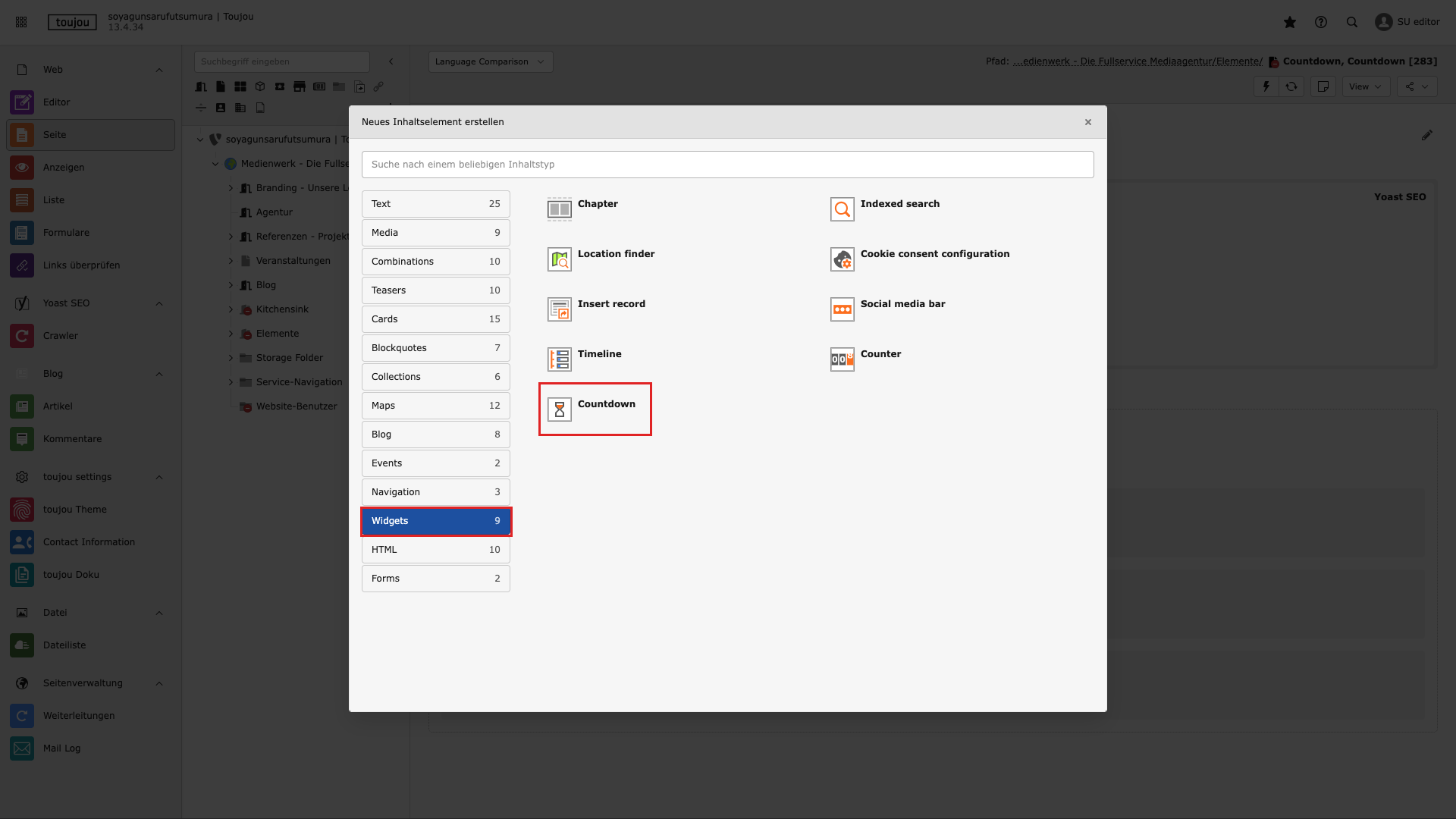
Countdown-Element wählen
- Nachdem Sie im Inhaltsbereich Ihrer Seite auf + Inhalt geklickt haben, öffnet sich das Fenster zur Auswahl des Elements. Wählen Sie den Reiter Widgets und anschließend Countdown.
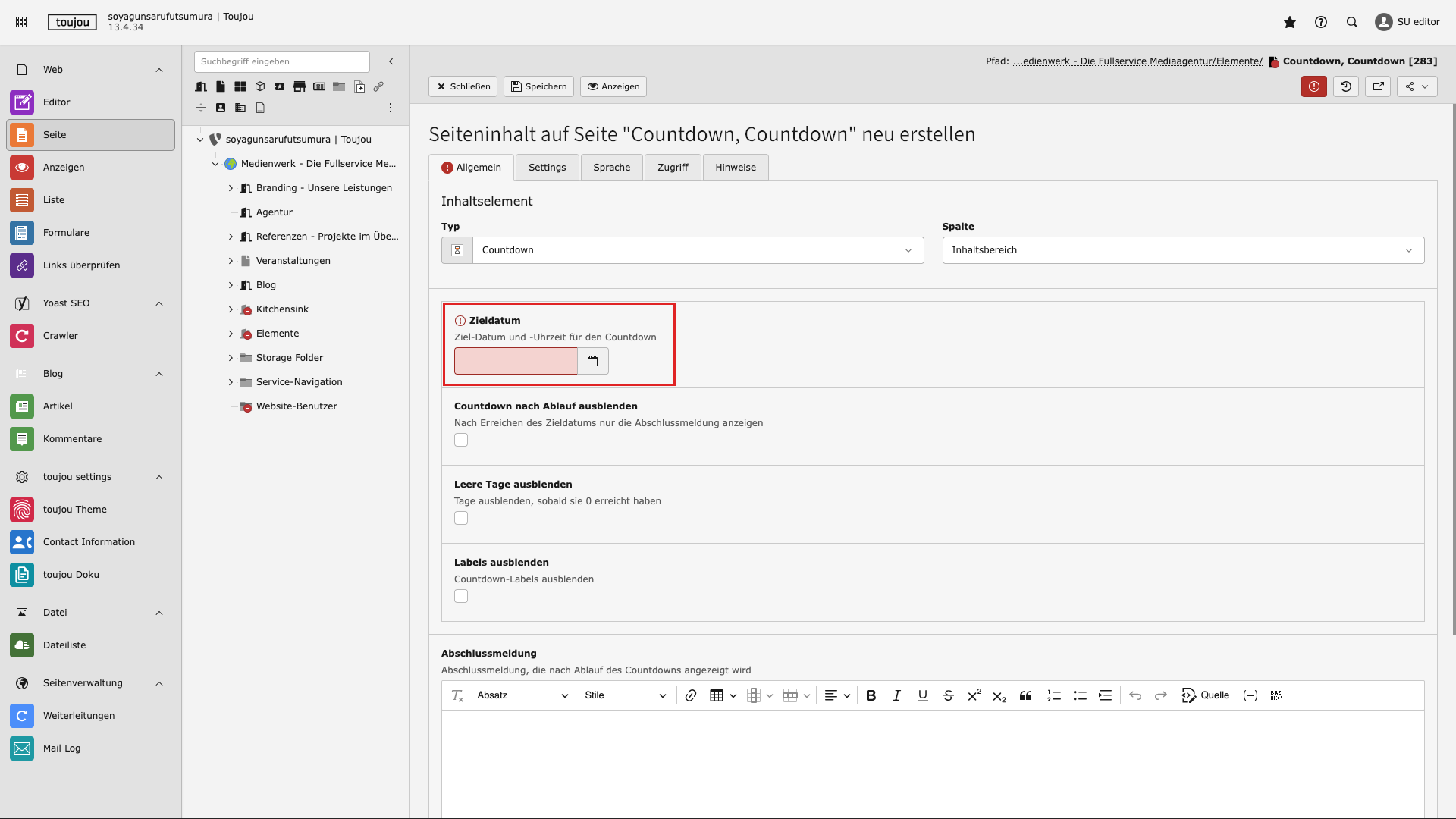
Countdown einstellen
- Im Countdown-Element stellen Sie das Enddatum im Eingabefeld im Bereich Zieldatum ein. Nutzen Sie dafür die manuelle Eingabe im Feld oder das Kalender-Icon. Diese Eingabe ist zwingend erforderlich.
- Speichern Sie die Einstellungen.
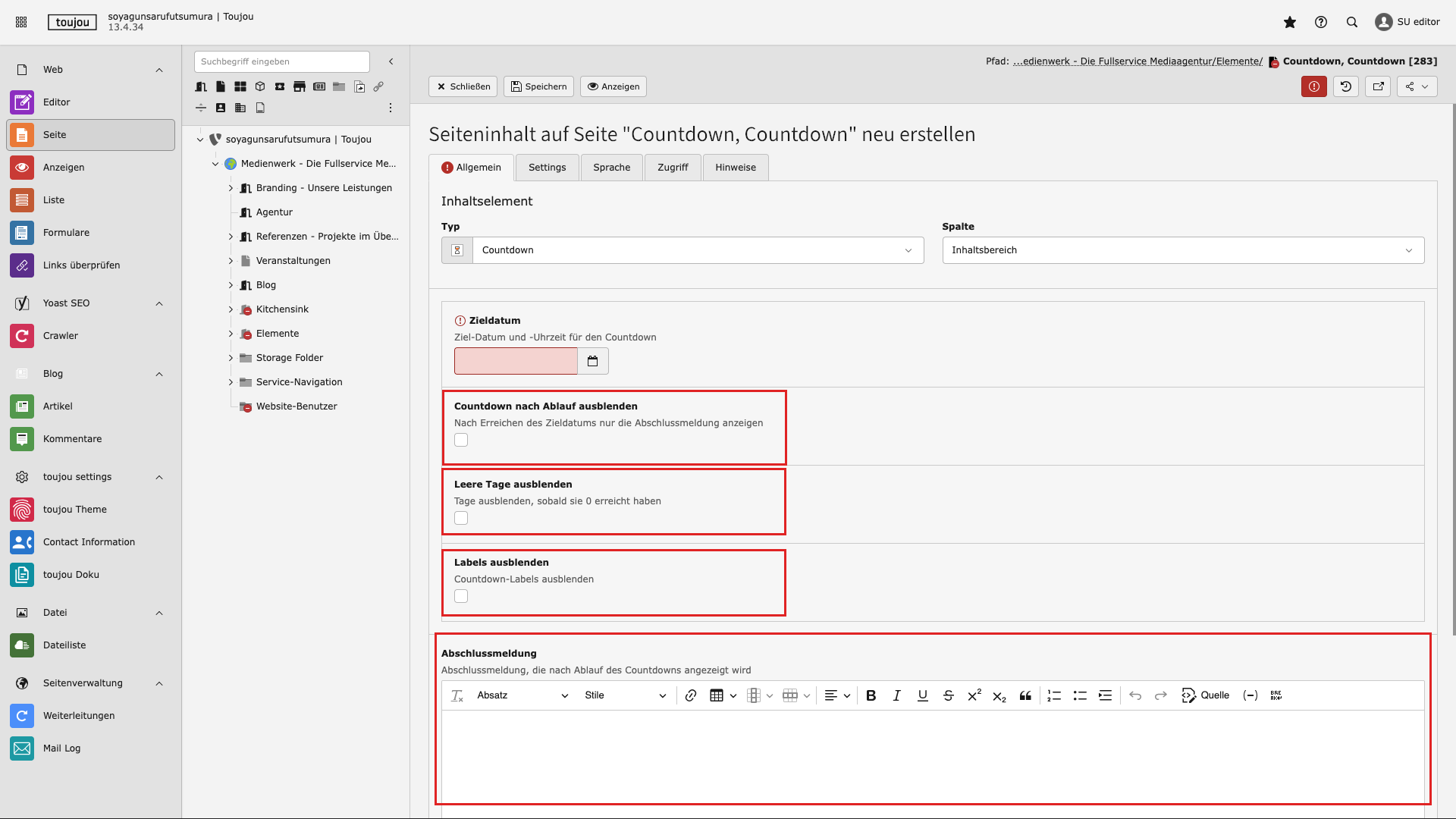
Optionale Einstellungen
- Aktivieren Sie das Häkchen im Kasten bei Countdown nach Ablauf ausblenden, damit der Zähler nicht mehr angezeigt wird.
- Aktivieren Sie das Häkchen im Kasten bei Leere Tage ausblenden, damit die Tage beim Wert 0 aus der Anzeige verschwinden.
- Aktivieren Sie das Häkchen im Kasten bei Labels ausblenden, um nur die Zahlen anzuzeigen.
- Unter Abschlussmeldung haben Sie im RTE die Möglichkeit, einen Text zu hinterlegen, der nach Ende anstelle des Countdowns angezeigt wird.
Hinweise, Tipps & Tricks
Besonderheiten: Für die Funktionalität des Elements muss zwingend ein Enddatum eingetragen sein. Alle anderen Felder sind optional. Mit dem Element Design können Sie die Schriftfarbe des Countdown bzw. verschiedene Hintergrundfarben (Theme-abhängig) wählen und das Element so optisch hervorheben.
Responsive: Das Element wird auf allen Endgeräten horizontal einzeilig angezeigt.
Verknüpfte Tutorials
Tutorials, die mit diesem Element in Verbindung stehen.