Domain verifizieren in wenigen Schritten
Wie Sie Ihre Website für Google, Facebook, Instagram und Pinterest bestätigen
Bei Diensten wie Google, Facebook und anderen sozialen Medien müssen Sie Ihre Domain verifizieren, um auf alle gewünschten Funktionen zurückzugreifen. Dafür stehen in der Regel drei Optionen zur Verfügung: der DNS-Eintrag, der Meta-Tag und das Hochladen einer HTML-Datei. Wir stellen diese Möglichkeiten vor und erläutern, wie Sie im Allgemeinen und im Speziellen für toujou und andere (TYPO3-)Websites vorgehen.
DNS-Eintrag Meta-Tag Upload einer HTML-Datei
Facebook/Instagram-Anleitung Pinterest-Anleitung Google-Anleitung Bing-Anleitung
Warum muss ich meine Domain verifizieren?
Mit dem Bestätigen der Domain weisen Sie sich als Inhaber einer Website aus. So stellen die Plattformen für Sie sicher, dass nur Sie (und berechtigte Personen) Zugang zu sensiblen Daten wie den Trackingzahlen haben.
Bei Facebook erhalten Sie zudem durch das Verifizieren nicht nur die Möglichkeit, Anzeigen zu schalten, sondern auch die Vorschau von Links für Posts redaktionell zu bearbeiten. Noch ein Punkt: Die neuen Datenschutzeinstellungen für iOS14 machen die Verifizierung notwendig, um das gesamte Potenzial der Kampagnen weiterhin auszuschöpfen.
Das Bestätigen von Domains spielt auch bei Newsletter-Diensten eine Rolle – und zwar, um Spam durch Phishing-Mails zu verhindern.
Welche Möglichkeiten zum Verifizieren der Website gibt es?
Um Ihre Domain bei Facebook, Google & Co. zu verifizieren, haben Sie mehrere Möglichkeiten. Die gängigsten Methoden sind das Bestätigen der Domaininhaberschaft über:
- den DNS-Eintrag (als TXT- oder CNAME-Datensatz)
- per Meta-Tag
- per HTML-Datei
DNS-Datensatz beim Domainhoster eintragen
Bei dieser Option wird kein HTML-Code in der Website implementiert. Das heißt, Sie sind unabhängig vom Systemadministrator und müssen auch nicht über Progammierkenntnisse verfügen. Alles, was Sie dazu benötigen, ist der Zugang zum Kundenmenü Ihres Domainanbieters, der Ihre Website hostet. Für TYPO3-Websites kann das beispielsweise jweiland oder punkt.de sein.
Ein weiterer positiver Effekt dieser Option: Da Ihrer Website kein HTML-Code hinzugefügt wird, leidet die Performance Ihrer Website nicht. Daher empfehlen wir immer diese Option.
TXT-Eintrag erstellen:
- Loggen Sie sich bei Ihrem Domainhoster im Kundenmenü ein und gehen Sie auf Domain-Einstellungen. Je nach Anbieter finden Sie diese unter den Bezeichnungen "DNS-Manager", "DNS-Verwaltung", "Nameserver-Verwaltung" oder alternativ unter "erweiterte Einstellungen". Orientieren Sie sich ansonsten am Zahnrad-Symbol für Einstellungen. Falls Sie hierunter ebenfalls nicht fündig werden, fragen Sie bitte direkt beim Hoster nach.
- Erstellen Sie den TXT-Eintrag, indem Sie in den DNS-Einstellungen einen neuen Eintrag hinzufügen und den Typ TXT im Dropdown-Menü wählen. Für das Verifizieren bei Bing erstellen Sie an dieser Stelle einen CNAME-Eintrag.
- Geben Sie den generierten Code (von Google, Facebook o.ä.) im entsprechenden Zielfeld ein, beispielsweise facebook-domain-verification=a6k2ytwr2tjctjc1opt8b4jsvs3i. Für Bing geben Sie den Namen des CNAME-Datensatzes ein.
- Bei einigen Domain-Registrierungsstellen müssen Sie gegebenenfalls im Host-Feld noch zusätzlich ein @ eingeben.
- Speichern Sie den Eintrag und warten Sie ab, bis die Verifizierung abgeschlossen ist. Sie erhalten dazu eine Benachrichtigung. Dies dauert in der Regel nur ein paar Minuten, mitunter sind aber auch 72 Stunden Bearbeitungszeit möglich.
- Anschließend können Sie die Seite bei Facebook, Google, Bing & Co. per Klick auf "Verifizieren" bestätigen.
Wie verifiziere ich meine Domain per DNS-Eintrag bei toujou?
Bei einer externen Registrierung Ihrer Domain haben nur Sie Zugang zu Ihrem Hoster. Den DNS-Eintrag können demnach nur Sie vornehmen, indem Sie die oben genannten Schritte befolgen.
Haben Sie sich bei Vertragsabschluss für eine interne Domainregistrierung entschieden, benötigen wir lediglich den Code (z.B. facebook-domain-verification=a6k2ytwr2tjctjc1opt8b4jsvs3i). Die restlichen Schritte des Verifizierens beim Hoster übernehmen dann wir.
Website mittels Meta-Tag verifizieren
Bei dieser Option wird der HTML-Code auf Ihrer Website geändert. Unterschiedliche Anbieter bieten verschiedene Anweisungen für den Zugriff auf den Quellcode. Sie müssen aber in jedem Fall den HTML-Quellcode bearbeiten können – genauer gesagt im <head> Bereich und vor dem <body> Bereich.
Was gravierend und nach viel Programmierarbeit klingt, ist mit toujou in wenigen Schritten für eine TYPO3-Website erledigt. Geben Sie den von Google oder Bing generierten Code (Beispiel: <meta name=”google-sites-verification” content="a6k2ytwr2tjctjc1opt8b4jsvs3ij”/>), präziser gesagt, den Content-Part in Ihrem toujou-Backend ein.
So gehen Sie in toujou für Google und Bing vor
- Klicken Sie unter toujou settings auf toujou Theme und anschließend auf den Reiter Analytics.
- Tragen Sie für das Verifizieren mit der Google Search Console den Code im Feld unter Google Search Console ein. Verwenden Sie den Code-Schnipsel zwischen den beiden Anführungsstrichen nach content=, beispielsweise den unterstrichenen Part in diesem Code <meta name=”google-sites-verification” content="a6k2ytwr2tjctjc1opt8b4jsvs3i”/>.
- Für Bing gehen Sie nach dem gleichen Prinzip vor und tragen den Code im Feld Bing Webmaster Tools ein.
- Um das Bestätigen mit Google Analytics zu vollziehen, fügen Sie die Tracking-ID im vorgesehenen Feld Google-Analytics-ID ein.
- Speichern Sie die Änderungen.
- Schließen Sie das Verifizieren mit dem Klick des Bestätigen/Verifizieren-Buttons bei den jeweiligen Plattformen ab.
-
Möchten Sie Ihre Domain für Facebook, Instagram oder Pinterest mittels Meta-Tag verifizieren lassen, sprechen Sie uns bitte individuell an.
Domain via HTML-Datei bestätigen
Für das Verifizieren mittels der HTML-Datei im Stammverzeichnis benötigen Sie Serverzugriff. Denn die bei Google, Facebook & Co. heruntergeladene Datei wird via FTP-Programm auf dem Server der Website hochgeladen. Achten Sie darauf, die Datei im richtigen Verzeichnis zu hinterlegen. Manchmal ist dies das Hauptverzeichnis, wie bei Pinterest, manchmal ein Unterordner. Informieren Sie sich hierfür bitte bei der jeweiligen Plattform. In toujou benötigen Sie diesen Upload nicht – und damit auch kein FTP-Programm wie FileZilla.
So gehen Sie in toujou vor
Übermitteln Sie uns den generierten Code der jeweiligen Plattform. Achten Sie darauf, uns die unveränderte Datei zu schicken, die mit einem .html endet. Admin-Rechte für Ihre toujou-Website vorausgesetzt, können Sie das Bestätigen der Domain selbst in die Hand nehmen:

Seitenkonfiguration aufrufen
- Klicken Sie in der Seitenverwaltung auf Seiten und anschließend auf Seitenkonfiguration bearbeiten (Stift-Symbol).

Neuen Eintrag erstellen
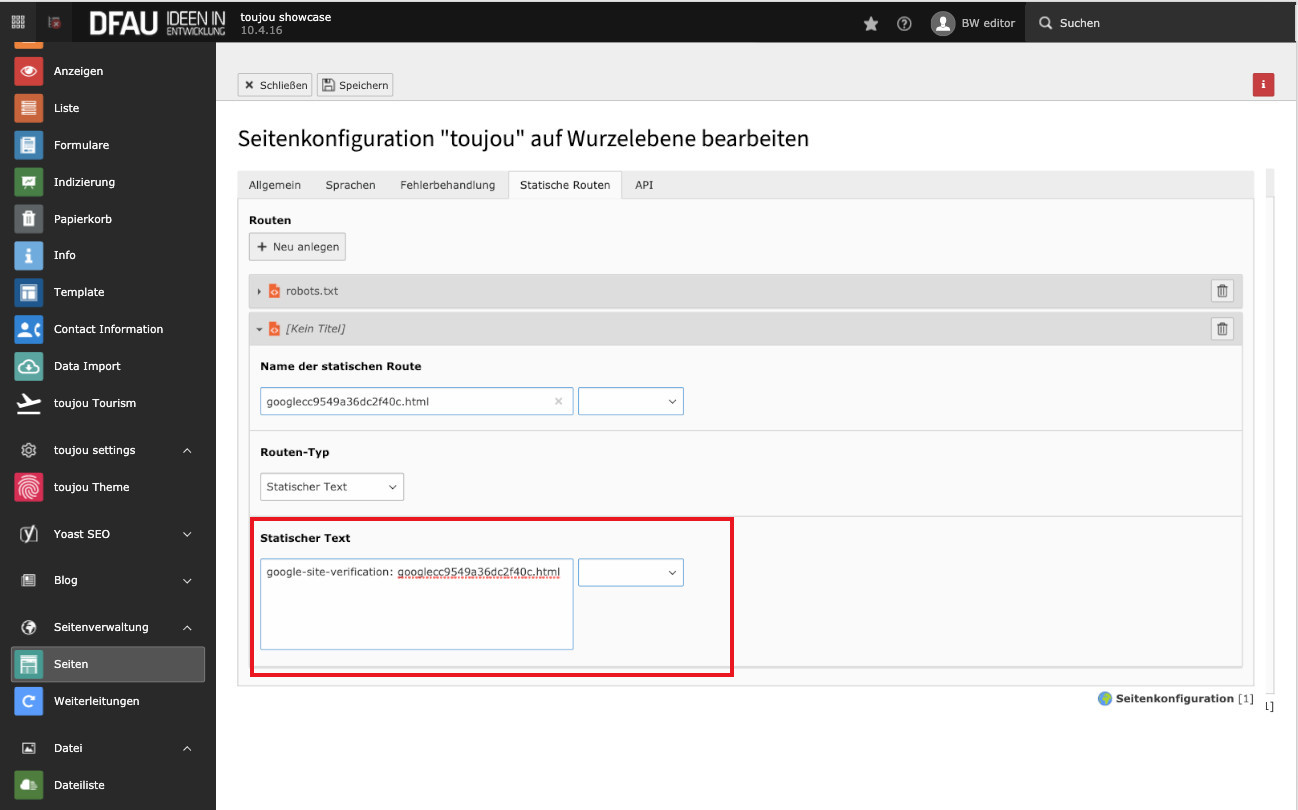
- Gehen Sie auf den Reiter Statische Routen und erstellen Sie einen neuen Eintrag, indem Sie auf + Neu anlegen klicken.

Name eintragen, Typ wählen
- Geben Sie im Textfeld Name den html-Code ein. Wichtig ist dabei: Es muss zwingend der unveränderte Dateiname eingefügt werden. Beispiel: a6k2ytwr2tjctjc1opt8b4jsvs3ij.html
- Als Routen-Typ wählen Sie Statischer Text.
Code eintragen
- Im Feld Statischer Text geben Sie erneut den Code ein. Beachten Sie hierzu, welche weiteren Informationen noch angegeben werden müssen. Bei Google ist dies zum Beispiel der Terminus "google-site-verification" vor dem Code, beispielsweise: google-site-verification: googlecc9549a36dc2f40c.html
- Um den Vorgang abzuschließen, klicken Sie, soweit erforderlich, auf den jeweiligen Bestätigen/Verifizieren-Button auf der Verifizierungsseite der Plattform.
Wie verifiziere ich meine Domain für Facebook und Instagram?
Für das Bestätigen einer Website für Facebook oder Instagram stehen Ihnen alle drei Optionen DNS-Eintrag, HTML-Upload und Meta-Tag zur Verfügung.
Schritt-für-Schritt Anleitung:
- Öffnen Sie Ihren Business Manager (Ihr Account muss mit dem Business Manager verbunden sein) und klicken Sie auf Einstellungen (Zahnrad-Symbol) am unteren linken Rand des Navigationsmenüs.
- Klicken Sie auf Unternehmenseinstellungen und anschließend auf Brand Safety, sodass sich das Untermenü aufklappt und dort auf Domains. Klicken Sie auf den blauen Hinzufügen-Button, um eine neue Domain anzulegen.
- Geben Sie im Textfeld bei Deine Domain Ihre Domain an, ohne https:// und www., beispielsweise toujou.de.
- Wählen Sie aus den drei bestehenden Optionen zur Verifizierung die gewünschte aus. Je nach Präferenz befolgen Sie die weiteren Schritten um die HTML-Datei herunterzuladen, den Meta-Tag oder Code für den TXT-Datensatz zu kopieren. Achten Sie darauf, den Code richtig zu implementieren.
- Klicken Sie im Business Manager auf der entsprechende Seite auf Verifizieren.
Hinweis: Wenn Sie mehrere Web-Adressen in Ihrem TYPO3-Backend besitzen, beispielsweise toujou.de und toujou.com, muss jede Domain einzeln verifiziert werden.
Wie bestätige ich meine Website für Pinterest?
Bei Pinterest haben Sie die Möglichkeit, Ihre Website beziehungsweise Domain mittels DNS-Eintrag in Form einer TXT-Datei, dem Implementieren des Meta-Tags und einer HTML-Datei zu verifizieren.
Schritt-für-Schritt Anleitung:
- Melden Sie sich im Unternehmenskonto bei Pinterest an.
- Klicken Sie auf das Symbol des Dropdown-Menüs (Symbol Pfeil nach unten) oben rechts und wählen Sie im Menü den Reiter Einstellungen aus.
- Klicken Sie im linken Bereich auf Verifizieren und anschließend neben Webseiten auf Verifizieren. Wählen Sie anschließend die gewünschte Option und befolgen Sie die jeweiligen Schritte für den DNS-Eintrag, Meta-Tag oder Upload einer HTML-Datei.
- Wechseln Sie zurück zur Pinterest-Seite und geben Sie die URL der Website in das Feld ein und klicken Sie auf Bestätigen.
Hinweis: Wollen Sie eine HTML-Datei hochladen, darf diese nicht im Unterordner des Server-Verzeichnisses abgelegt werden.
Domain in Google Search Console verifizieren
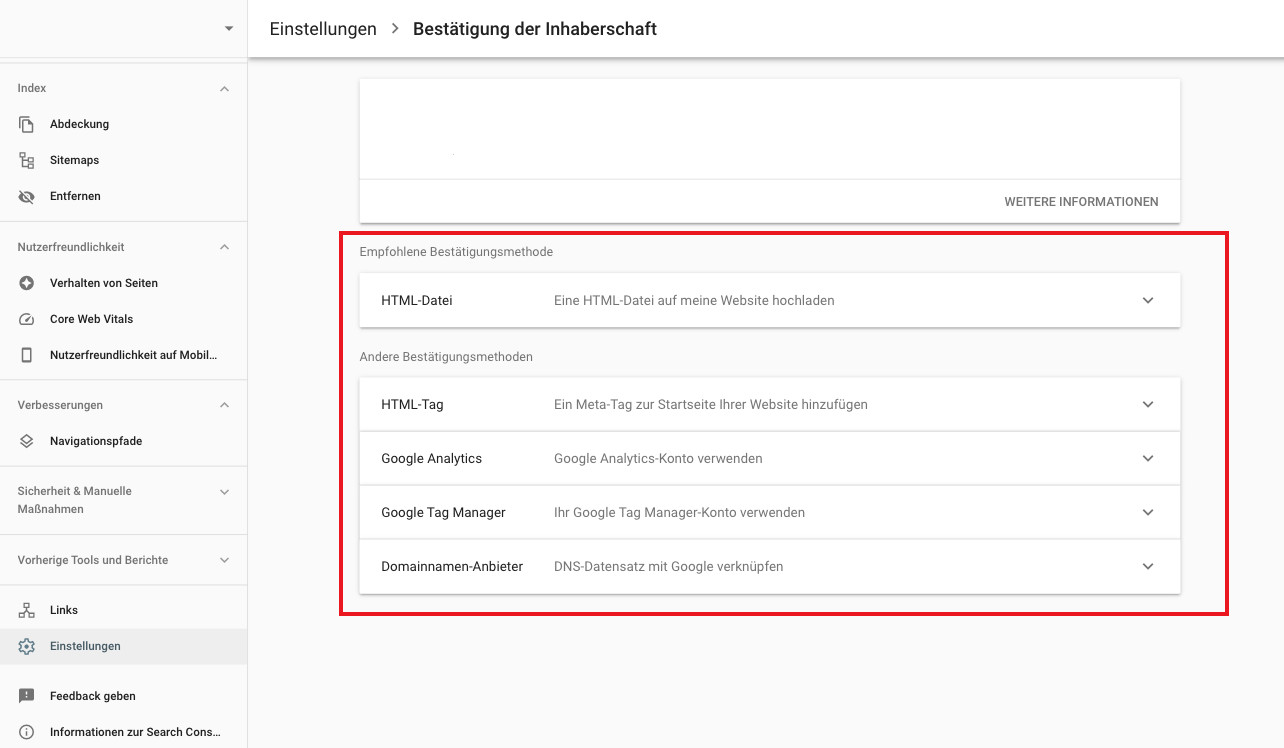
- Um die Inhaberschaft Ihrer Website für Google zu verifizieren, klicken Sie in der Google Search Console im Navigationsmenü auf Einstellungen und anschließend auf Bestätigung der Inhaberschaft.
- Als Optionen stehen unter anderem die HTML-Datei, der Meta-Tag (HTML-Tag), der DNS-Eintrag (Domainnamen-Anbieter) sowie Google Analytics zur Verfügung. Wählen Sie die gewünschte Option und verfahren Sie wie bei den oben beschriebenen Anleitungen weiter für DNS-Eintrag, Meta-Tag oder Upload einer HTML-Datei.
- Klicken Sie in der Google Search Console auf Verifizieren, um den Vorgang abzuschließen.
Google Analytics
- Um die Domaininhaberschaft mittels Google Analytics zu bestätigen, loggen Sie sich in Ihr Google Analytics Konto ein.
- Unter Verwaltung finden Sie im Bereich Property die Property-Einstellungen und die Tracking-ID (beginnend mit UA-... oder G-...). Tragen Sie diese komplett, also beispielsweise UA-3471042-154, im toujou Theme im Reiter Analytics in das Feld für Google Analytics ein – analog wie bei der Google Search Console beschrieben.


Domain-Verifizierung für Bing
Das Bestätigen der Website für Bing ist den einzelnen Schritten bei Google sehr ähnlich. Zunächst melden Sie sich bei Ihrem Bing-Konto an. Dort haben Sie die Möglichkeit, die Daten aus der Google Search Console zu importieren oder eine neue Website-URL manuell einzugeben, falls keine Verknüpfung zum Google-Konto möglich oder gewünscht ist.
In diesem Fall geben Sie eine neue Website-URL ein und legen mittels Hinzufügen-Button eine neue Website-URL an. Anschließend haben Sie zwei Möglichkeiten zur Verifizierung:
DNS-Eintrag beim Hoster
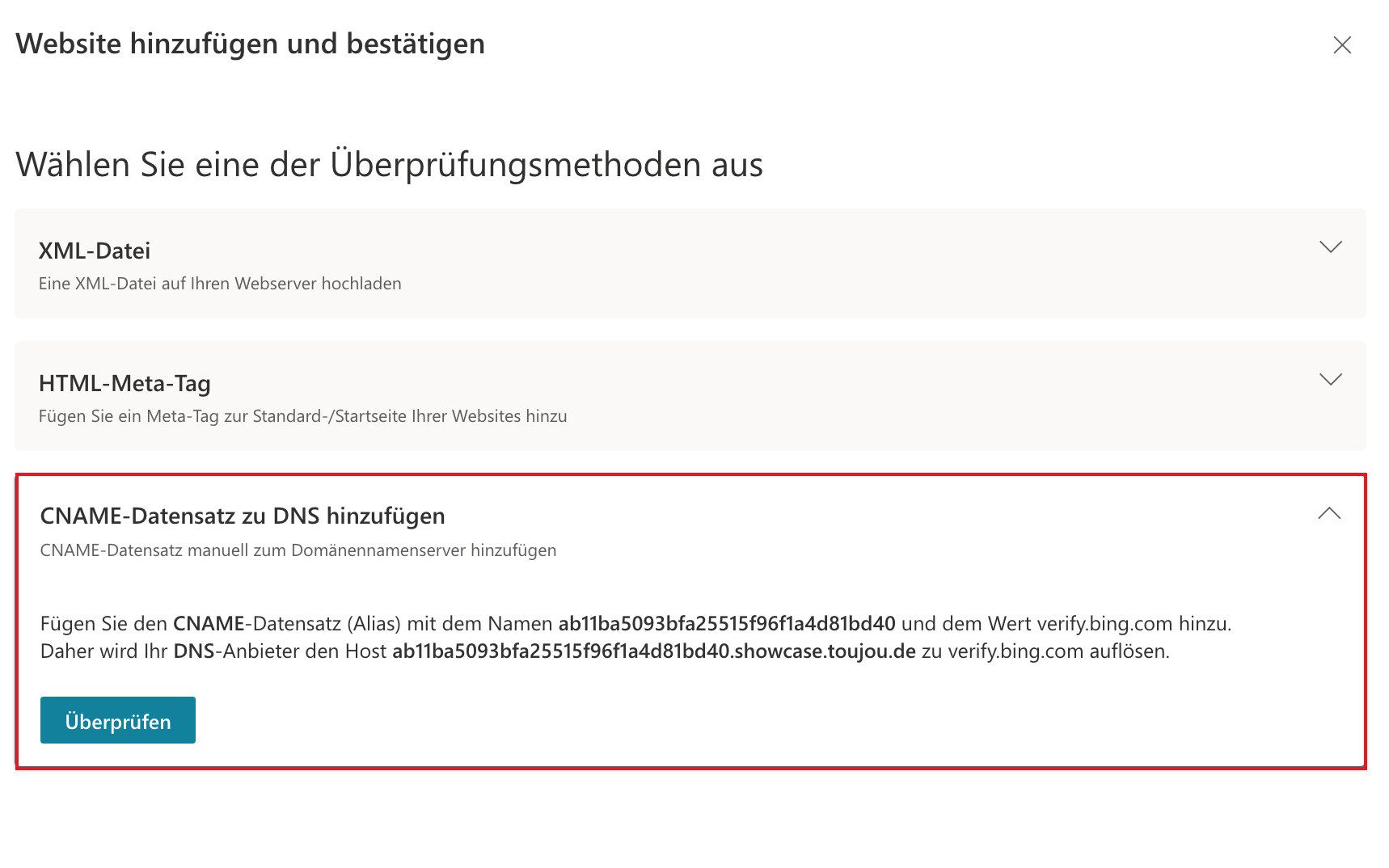
- Für den DNS-Eintrag bei Ihrem Domainhoster legen Sie keine TXT-Datei wie für Facebook oder Google an, sondern einen CNAME-Datensatz. Dies ist allerdings der einzige Unterschied. Halten Sie sich ansonsten an die Anweisungen in der Anleitung zum Erstellen eines DNS-Eintrags wie oben beschrieben.
Meta-Tag
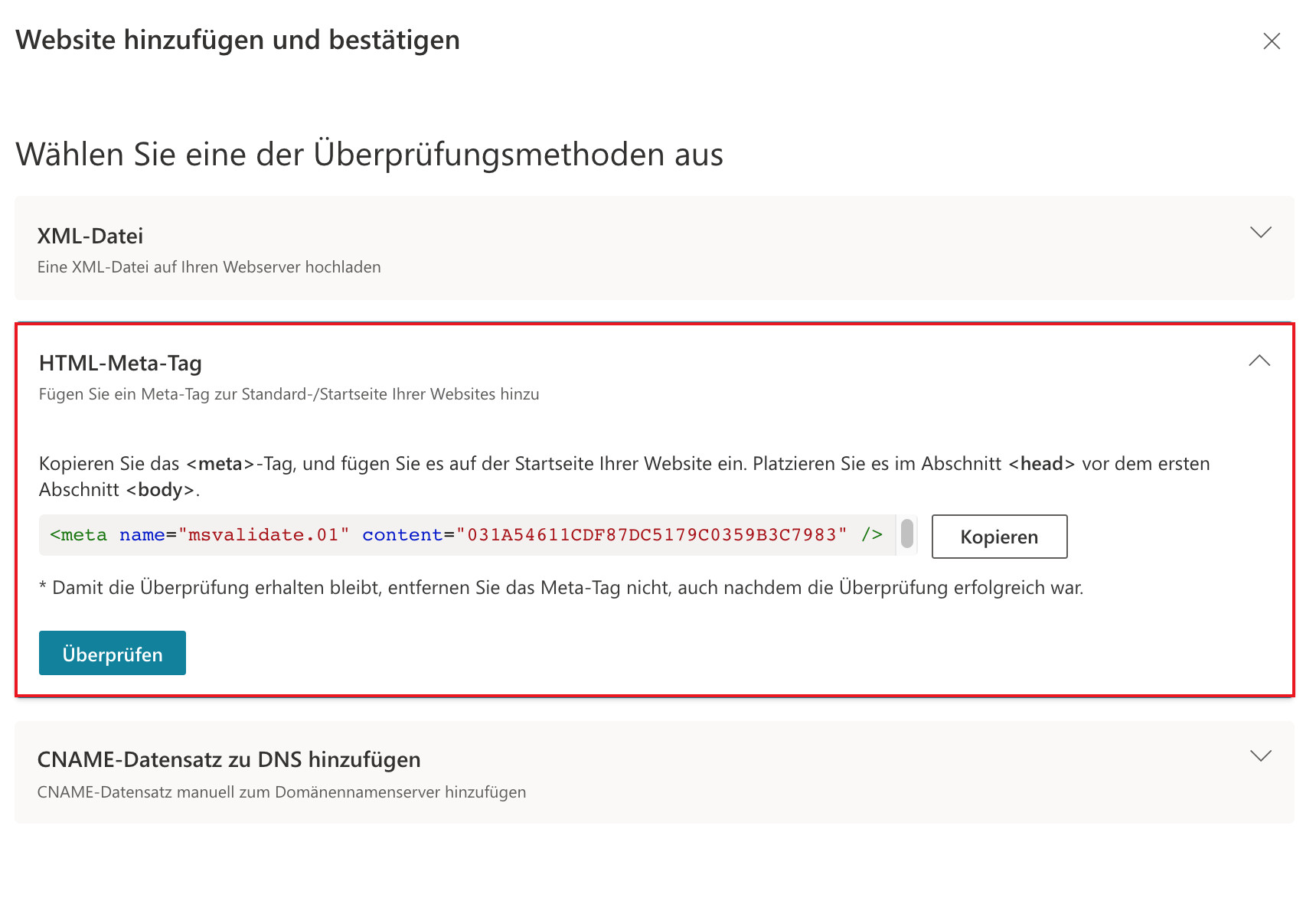
- Kopieren Sie den Tag bei Bing und geben diesen im toujou Theme unter Analytics in das vorgesehene Feld ein, wie in der Anleitung beschrieben. Wichtig: Lediglich der Teil zwischen den Anführungsstrichen nach content=”” ist relevant, beispielsweise 031A54611CDF87DC5179C0359B3C7983.
- Öffnen Sie erneut Ihr Bing-Konto und klicken Sie auf Verifizieren.
Hinweis: Bing Webmaster Tools bietet außerdem die Möglichkeit des Bestätigens mittels xml-Datei. Diese Möglichkeit setzt jedoch eine gewisse Kenntnis im Umgang mit der Website-Programmierung voraus, weshalb wir Redakteur:innen eine der beiden aufgeführten Optionen empfehlen.
Unsere neuesten Blogbeiträge
Lesen Sie mehr zu toujou und TYPO3, warum SEO gar nicht so schwer ist, goldene Regeln für die Kommunikation und immer wieder Tipps & Tricks für Ihre Website.
-
Tutorials Website Qualität Neue Element-Anordnung
09.02.2026
Neue Gruppen, umgezogene Elemente in andere Gruppen und eine verbesserte Element-Vorschau. Die Neuerungen im toujou-Backend.
Weiterlesen -

Tutorials Website Qualität Neuerungen in TYPO3 V13 für toujou
02.02.2026
Alle relevanten neuen Features für Redakteure und Anwenderinnen.
Weiterlesen