Selected Pages as Card Collection
Mit dem Element Select Pages as Card Collection können Sie manuell ausgewählte Seiten als Teaser in Form von Cards darstellen und so die interne Link-Struktur Ihrer Website optimieren. Es ist möglich, mehrere Seitentypen zu vereinen.
Beispielansicht Schritt für Schritt Verhalten
Beispielansicht
-
toujou-Elementbibliothek
Texte, Medien, Teaser, Blog- sowie Karten-Elemente uvm. Die Anleitungen zum Selberbauen.
Weiterlesen -
Support
Sie brauchen Tipps für die Darstellung Ihrer Inhalte auf der toujou-Website? Wir helfen Ihnen gerne persönlich weiter.
Weiterlesen -
toujou Features
Themes, SEO Yoast, Mehrsprachigkeit, Farb- und Schrifteinstellungen & 150+ Content-Elemente.
Weiterlesen -
Website Qualität Cookie-Consent: Alles akzeptieren
28.02.2022 - Daniel Fau
How to: In toujou den Datenschutz gesetzeskonform gewährleisten.
Weiterlesen
Element als Slider
-
toujou-Elementbibliothek
Texte, Medien, Teaser, Blog- sowie Karten-Elemente uvm. Die Anleitungen zum Selberbauen.
Weiterlesen -
Support
Sie brauchen Tipps für die Darstellung Ihrer Inhalte auf der toujou-Website? Wir helfen Ihnen gerne persönlich weiter.
Weiterlesen -
toujou Features
Themes, SEO Yoast, Mehrsprachigkeit, Farb- und Schrifteinstellungen & 150+ Content-Elemente.
Weiterlesen -
Website Qualität Cookie-Consent: Alles akzeptieren
28.02.2022 - Daniel Fau
How to: In toujou den Datenschutz gesetzeskonform gewährleisten.
Weiterlesen
Schritt für Schritt
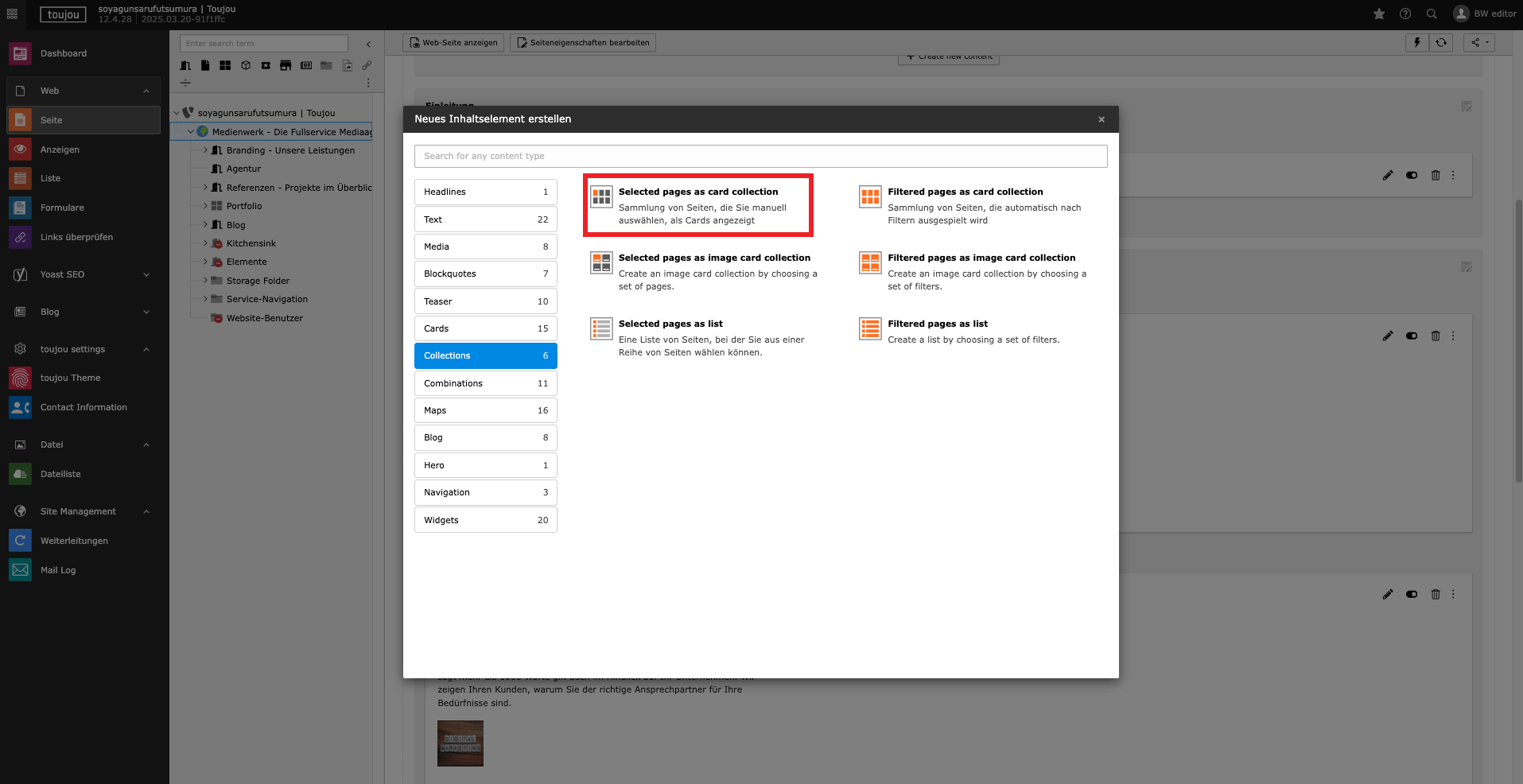
Element erstellen
- Klicken Sie auf +Inhalt und wählen Sie im Reiter Collection das Element Selected Pages as Card Collection.

Teaser anlegen
- Klicken Sie auf + Neu anlegen.
- Klicken Sie auf das Kettensymbol rechts neben dem Linkfeld, um aus der Seitenübersicht die gewünschte Seite zu wählen.
- Wählen Sie die zu verlinkenden Seite im Pop-up Fenster an.
- Die Seite erscheint nun im Linkfeld.

Weitere Teaser erstellen
- Legen Sie beliebig weitere Teaser an, indem Sie wieder auf + Neu anlegen klicken und wie im vorherigen Schritt beschrieben vorgehen.
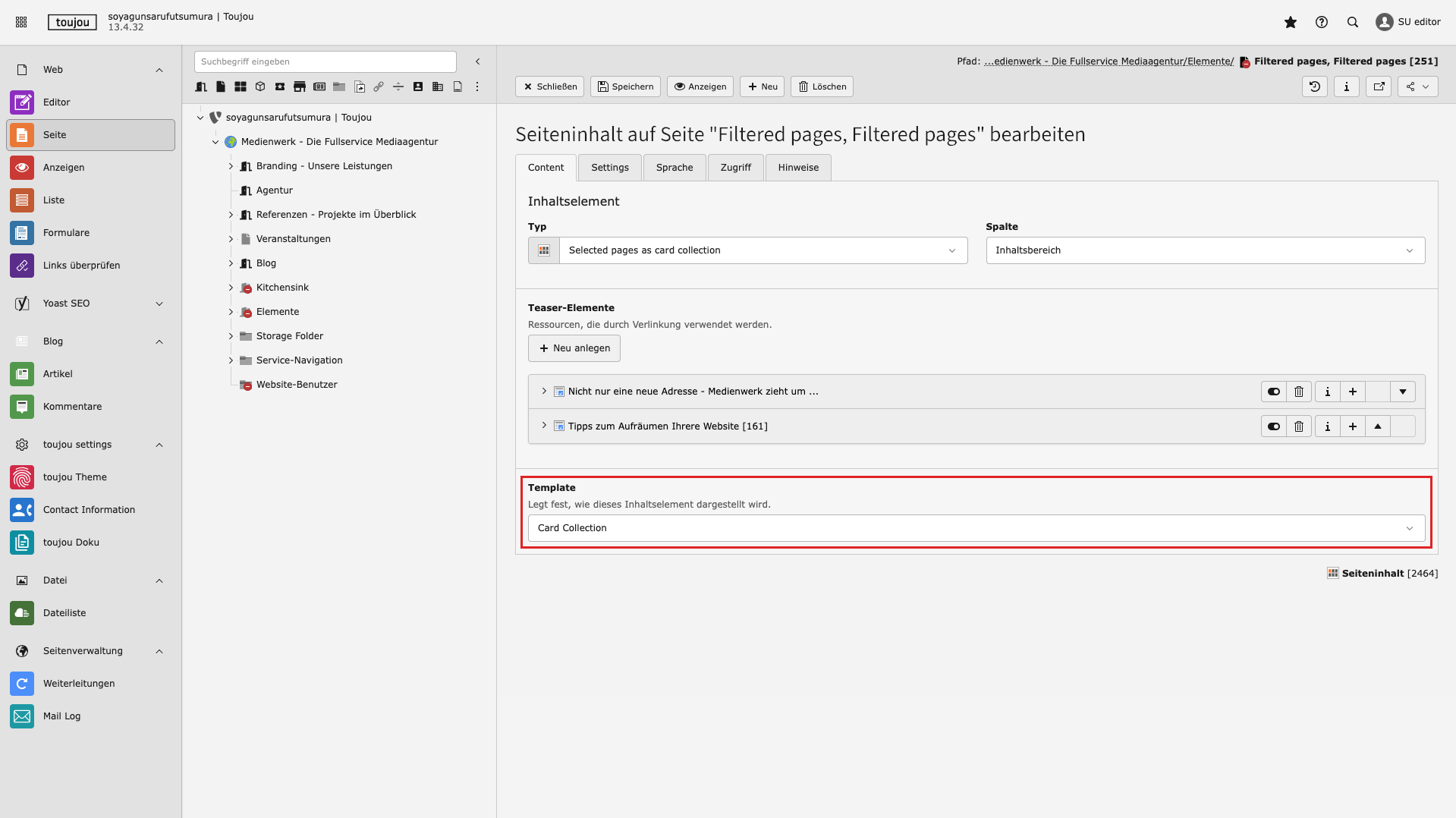
Als Slider darstellen
- Möchten Sie die Cards als Slider darstellen, wählen Sie im Bereich Template über das Dropdown-Menü anstelle der Option Card Collection die Option Card Slider aus.
- Speichern Sie die Einstellungen.
Element Design für mehr Individualität
In diesem Element können Sie zudem das Erscheinungsbild ganz leicht mit dem Element Design mit einem Klick ändern. Mit der Auswahl von Standard Design, Primary Design, Secondary Design oder Umgekehrtes Design wechseln Sie Hintergrundfarbe des Elements und ggfs. die Hintergrundfarbe der Headline oder Pfeile bzw. des Textbereichs entsprechend der in den Theme-Settings definierten Farbe.
- Mit Klick auf das Element Design im Reiter Allgemein / General erhalten Sie im Dropdown-Menü die Wahl für eine individuelle Designfarbe.
- Wählen Sie aus den Optionen Standard, Primary, Secondary sowie Umgekehrt die gewünschte Option aus.
- Speichern Sie die Änderungen im Element, damit sie sichtbar werden.
Verhalten
Das Element Selected Pages as Card Collection ermöglicht die Mischung aus verschiedenen Seitentypen (Contentseiten, Landingpages, Blogbeiträge, Eventseiten, Produktseiten etc.) und wird standardmäßig je nach Endgerät ausgespielt. Dabei erscheinen mit dem Element die Anzahl an Teaser-Cards, die Sie im Backend angelegt und freigeschaltet haben.
Hinweise zur Funktionsweise des Elements: Das Element erlaubt nur eine Verlinkung zu internen Website-Seiten.
In den Teaser-Cards erscheinen Bild, Titel und Teasertext automatisch. Die dazugehörigen Daten kommen aus den Seiteneigenschaften der jeweiligen Seite. Für ein Bild muss im Reiter Ressourcen eine Datei hinterlegt sein, für den Teasertext im Reiter Metadaten im Textfeld Zusammenhang der entsprechende Text. Zudem erscheint immer das Icon für den jeweiligen Seitentyp. Außerdem gilt: Sind Kategorien für eine Seite hinterlegt, werden diese ausgespielt.
Verwenden Sie das Element zur Ansicht von Blogbeiträgen, werden weitere Seiteneigenschaften wie Erstellungsdatum und Autor angezeigt. Bei Eventseiten wird die Art und der Status dargestellt.
Responsiv: Das Element wird je nach Endgerät ausgespielt. Standardmäßig werden bei mehr als 840px drei Cards nebeneinander angezeigt. Von 839 bis 640px werden zwei Cards nebeneinander ausgespielt, die weiteren darunter. Für Endgeräte mit weniger als 640px werden alle Cards einzeln untereinander angezeigt.
Verknüpfte Themen
Filtered Pages as card Selected Pages as Image Card Filtered Pages as Image Card Selected Pages as list Alle Collections-Elemente