Filtered pages as card collection
Mit dem toujou-Element Filtered pages as card collection zeigen Sie automatisiert mehrere bereits veröffentlichte Seiten als Teaser nach manuell definierten Verhaltensweisen auf einer Webseite. Mit verschiedenen Filtermöglichkeiten individualisieren Sie die Anzeige des Elements.
Beispielansicht Schritt für Schritt Verhalten
Beispielansicht
-
Website Qualität Yoast SEO 3 wesentliche Dinge für Websites in Zeiten von KI
11.05.2026 - Jérôme Grad
Was Websites in Zeiten von weniger Klicks weiter ausmacht.
Weiterlesen -
Tutorials Website Qualität Neuerungen in TYPO3 V13 für toujou
02.02.2026 - Jérôme Grad
Alle relevanten neuen Features für Redakteure und Anwenderinnen.
Weiterlesen -
Tutorials Website Qualität Neue Element-Anordnung
09.02.2026 - Jérôme Grad
Neue Gruppen, umgezogene Elemente in andere Gruppen und eine verbesserte Element-Vorschau. Die Neuerungen im toujou-Backend.
Weiterlesen -
Unternehmen "toujou ist oft der Einstieg in TYPO3"
20.11.2025 - Jérôme Grad
Nina-Maria Kellner über Kunden-Projekte, was eine Website können soll und wie sie toujou nutzt.
Weiterlesen
Element als Slider
-
Website Qualität Yoast SEO 3 wesentliche Dinge für Websites in Zeiten von KI
11.05.2026 - Jérôme Grad
Was Websites in Zeiten von weniger Klicks weiter ausmacht.
Weiterlesen -
Tutorials Website Qualität Neuerungen in TYPO3 V13 für toujou
02.02.2026 - Jérôme Grad
Alle relevanten neuen Features für Redakteure und Anwenderinnen.
Weiterlesen -
Tutorials Website Qualität Neue Element-Anordnung
09.02.2026 - Jérôme Grad
Neue Gruppen, umgezogene Elemente in andere Gruppen und eine verbesserte Element-Vorschau. Die Neuerungen im toujou-Backend.
Weiterlesen -
Unternehmen "toujou ist oft der Einstieg in TYPO3"
20.11.2025 - Jérôme Grad
Nina-Maria Kellner über Kunden-Projekte, was eine Website können soll und wie sie toujou nutzt.
Weiterlesen
Schritt für Schritt

Element erstellen
- Klicken Sie auf +Inhalt und wählen Sie im Reiter Collections das Element Filtered pages as Card collection.
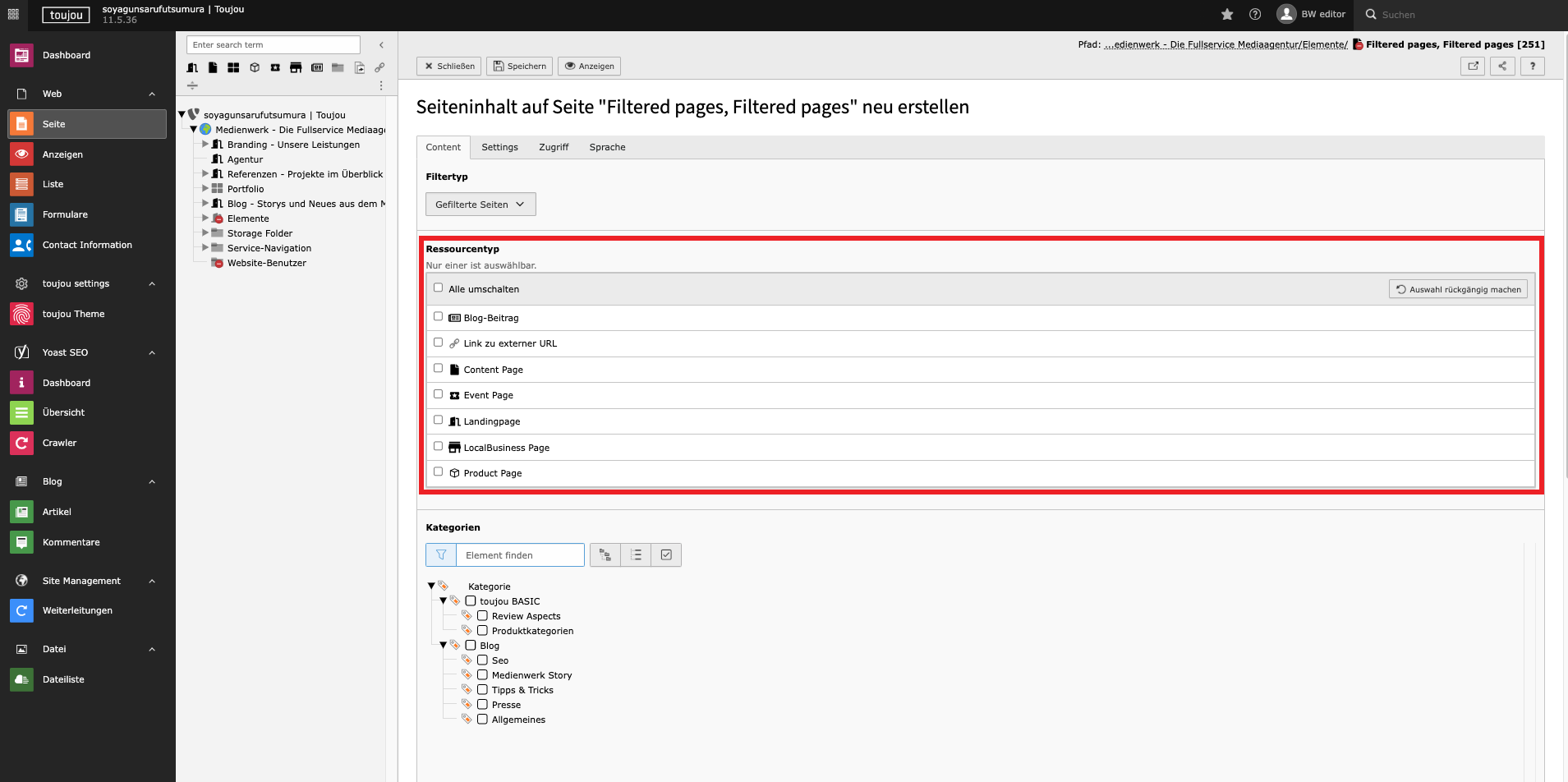
Seitentyp wählen
- Wählen Sie im Bereich Ressourcentyp den gewünschten Seitentyp, der als Referenz für den Card-Teaser dienen soll.
- Klicken Sie hierfür das Kästchen neben dem entsprechenden Seitentyp an.
- Beachten Sie, dass nur ein Seitentyp gewählt werden kann.
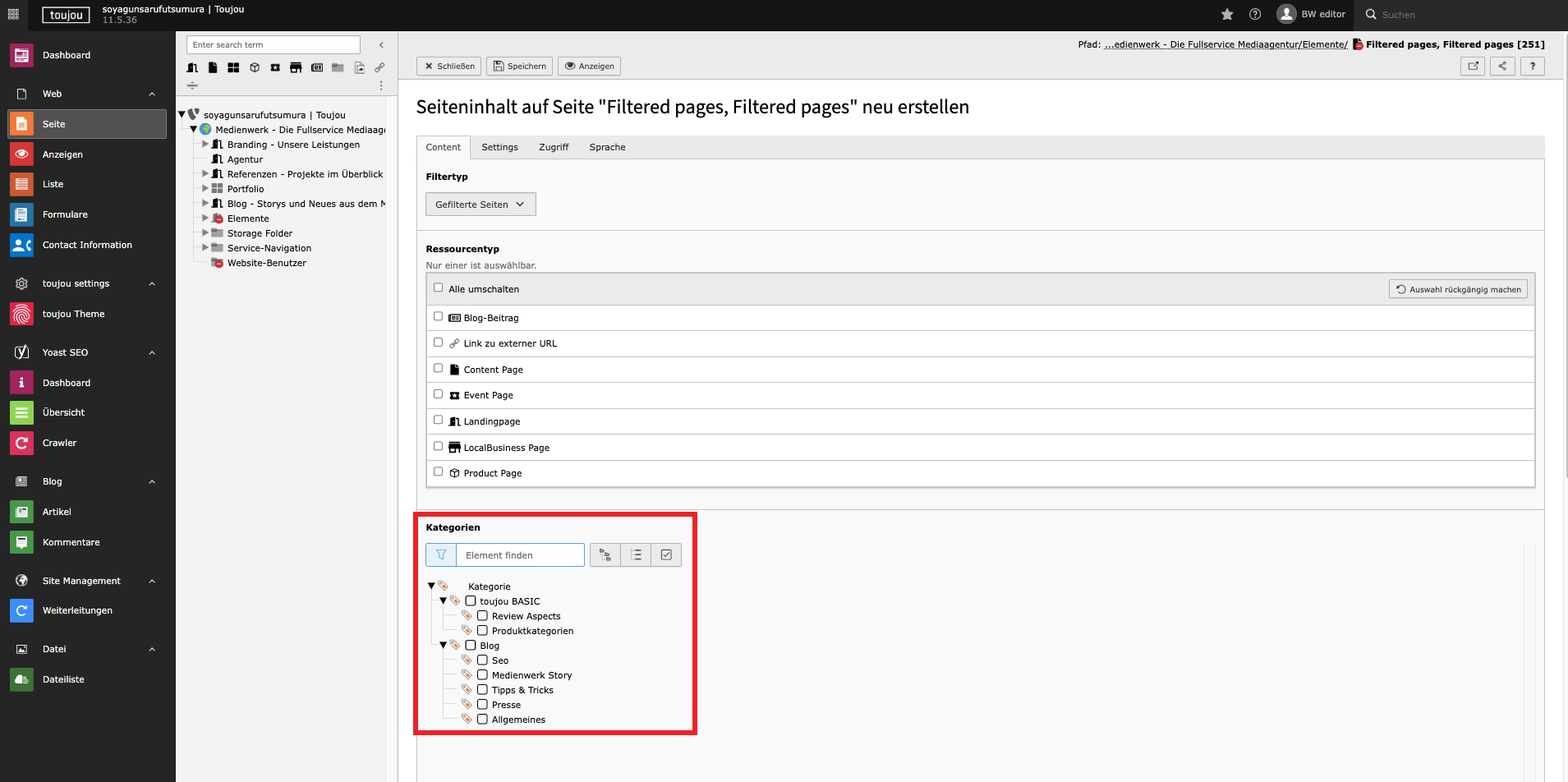
Kategorie(n) wählen
- Sofern gewünscht: Legen Sie fest, welche Kategorien als zusätzlicher Filter fungieren sollen.
- Wählen Sie die Kategorien durch Klick auf das Kästchen neben dem Kategorienamen. Es erscheinen nur Seiten, die diese Kategorie in ihren Seiteneigenschaften enthalten.
- Eine Mehrfach-Auswahl ist möglich.

Über Seitenbaum filtern
- Die Auswahl der automatisch gefilterten Teaser-Cards lässt sich über die Einstellung einer sogenannten Root Page (übergeordnete Seite) begrenzen. Einmal ausgewählt, werden nur Seitentypen (mit ggfs. ausgewählten Kategorien) angezeigt, die im Seitenbaum hierarchisch nach der Root Page angelegt sind. Im Beispiel wären das alle Seiten unter "Artikel".
- Wählen Sie hierfür im Bereich Root Pages eine Seite via Klick auf den Seiten-Button aus.

Weitere Filter einstellen
- Datumsanzeige: Wählen Sie eine Datumsanzeige im Frontend über Klick auf das Dropdown-Menü bei Group by. Zur Auswahl stehen: keine Datumsanzeige, täglich und monatlich.
- Sortierungsreihenfolge: Definieren Sie eine Sortierungsreihenfolge. Wählen Sie im Drop-Down-Menü bei Sort field zwischen Veröffentlichundsdatum, Seiten-ID (nummerisch) oder Seitentitel (alphabetisch)
- Sortierungsanordnung: Wählen Sie eine aufsteigende oder absteigende Anordnung durch Klick auf das Dropdown-Menü bei Sortdirection.
- Ergebnisanzahl: Geben Sie ins Textfeld bei Max results die Anzahl der Teaser-Cards an, die im Frontend angezeigt werden soll.
- Mehr anzeigen: Aktivieren Sie das Kästchen, wenn Sie den Button “Mehr anzeigen” Ihren Usern zur Verfügung stellen wollen.

Als Slider darstellen
- Möchten Sie die Cards als Slider darstellen, wählen Sie im Bereich Template über das Dropdown-Menü anstelle von Card Collection die Option Card Slider aus.
- Speichern Sie die Einstellungen.
Verhalten
Das Element Filtered Pages as Card Collection ermöglicht die automatische Darstellung verschiedener Seiten eines Seitentypen (Contentseiten, Landingpages, Blogbeiträge, Eventseiten, Produktseiten etc.) und wird standardmäßig je nach Endgerät ausgespielt. Dabei werden immer alle veröffentlichten Seitentypen als Card automatisch und nach den weiteren Filtereinstellungen dargestellt. Achten Sie also darauf, dass die Seiten im Backend nicht verborgen sind und für das Menü aktiviert sind. Um eine bestimmte Anzahl an Cards aus einem Themenbereich anzuzeigen – und nicht alle bislang veröffentlichten – nutzen Sie bitte das Element Selected Pages as Card.
Hinweise zur Funktionsweise des Elements: Das Element erlaubt nur eine Verlinkung zu internen Website-Seiten.
In den Teaser-Cards erscheinen Bild, Titel und Teasertext automatisch. Die dazugehörigen Daten kommen aus den Seiteneigenschaften der jeweiligen Seite. Für ein Bild muss im Reiter Ressourcen eine Datei hinterlegt sein, für den Teasertext im Reiter Metadaten im Textfeld Zusammenhang der entsprechende Text. Außerdem muss eine Seite mit der Kategorie versehen sein, damit Sie bei Filterung via Kategorie angezeigt wird.Besitzt ein Seitentyp keinen solchen Reiter – oder lässt er keine Auswahl zu – können Sie solche Seiten nicht mit diesem Element verknüpfen.
Zudem erscheint immer das Icon für den jeweiligen Seitentyp.
Verwenden Sie das Element Filtered pages as Card collection zur Ansicht von Blogbeiträgen, werden weitere Seiteneigenschaften wie Erstellungsdatum und Autor angezeigt, sofern hinterlegt. Bei Eventseiten wird die Art und der Status dargestellt.
Responsiv: Das Element wird je nach Endgerät ausgespielt. Standardmäßig werden bis 840px drei Cards nebeneinander angezeigt. Von 839 bis 640px werden zwei Cards nebeneinander ausgespielt, die weiteren darunter. Für Endgeräte mit weniger als 640px werden alle Cards einzeln untereinander angezeigt.
Verknüpfte Themen
Selected Pages as card Selected Pages as Image Card Filtered Pages as Image Card Selected Pages as list Alle Collections-Elemente