Meetergo: Die DSGVO-konforme Calendly-Alternative
Sie möchten auf Ihrer Website eine Online-Terminbuchung implementieren und suchen nach einer DSGVO-konformen Alternative zu Calendly? Meetergo bietet sich nicht zuletzt aufgrund seiner in Deutschland beheimateten Server als veritable Möglichkeit für alle an, die den Datenschutz ernst nehmen wollen.
Wir zeigen Ihnen, wie Sie die Terminbuchungen für Ärzte, Fahrschulen, Restaurants, Architekten o. ä. auf Ihrer Website einbinden. Dazu erläutern wir die wesentlichen Unterschiede zum Platzhirsch Calendly und welche Möglichkeit Sie noch haben, wenn sie gänzlich auf Drittanbieter bei Terminbuchungen verzichten möchten.

Wie funktioniert Meetergo?
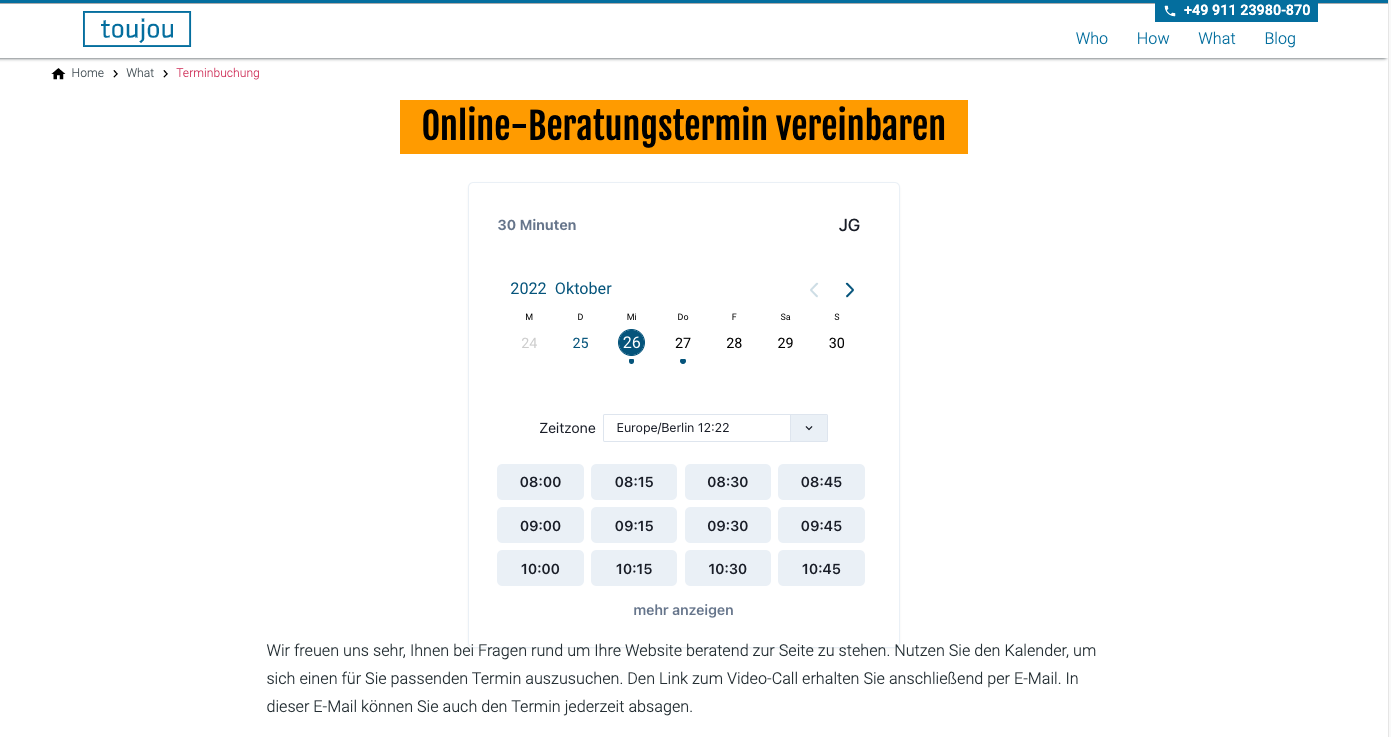
Meetergo ist ein Tool, um Usern direkt Termine auf der Website anzubieten. User wählen einen Tag und eine Uhrzeit aus dem Kalender, den Sie zur Verfügung stellen. Anschließend erhalten Sie und der oder die User eine E-Mail zur Bestätigung und Einladung. Der Termin wird in dem von Ihnen verknüpften Kalender eingetragen, sodass dieser Zeitslot nicht mehr verfügbar für andere User ist.
Zusätzlich lässt sich der Link zur Terminvergabe auch einer E-Mail anhängen. Besonders Mitarbeiter aus den Bereichen Recruiting, Sales und Customer Success machen von dieser Option Gebrauch, die auch bei Calendly möglich ist.
In der kostenpflichtigen Version von Meetergo erhalten Sie zudem weitere Features für Ihre Website. Beispielsweise können Sie ein Zahlungssystem hinterlegen, ein Analyse-Tool einbinden oder Ihr CRM verbinden. Alle Features gesammelt finden Sie auf der Produktseite von meetergo.de.
Vorteile
Der größte Vorteil direkt vorneweg: Meetergo bietet mit dem Opt-in zu den Cookie-Einstellungen bei der Terminbuchung einen großen Vorteil zu Calendly in Sachen DSGVO. Zudem stehen die Server, auf denen die Daten gespeichert werden, in Deutschland. Auch das hilft beim Einhalten der EU-Datenschutzgrundverordnung.
Natürlich bietet Meetergo auch weiter Annehmlichkeiten, die bei solchen Terminbuchung-Tools gängig sind:
- Ersetzen von E-Mails und Telefonaten zur Terminfindung
- Nur verfügbare Termine werden im zugänglichen Kalender angezeigt
- User können zu jeder Uhrzeit einen Termin vereinbaren, unabhängig von Öffnungszeiten
Exkurs: Was ist für eine DSGVO-konforme Einbindung zu beachten?
Im Sinne der Datenschutzgrundverordnung muss immer klar sein, welche Daten zu welchem Zwecke erhoben werden. Konkret müssen Sie auf folgende drei Punkte achten, wenn Sie ein Terminbuchung-Tool wie Calendly oder Meetergo auf Ihrer Website einbinden.
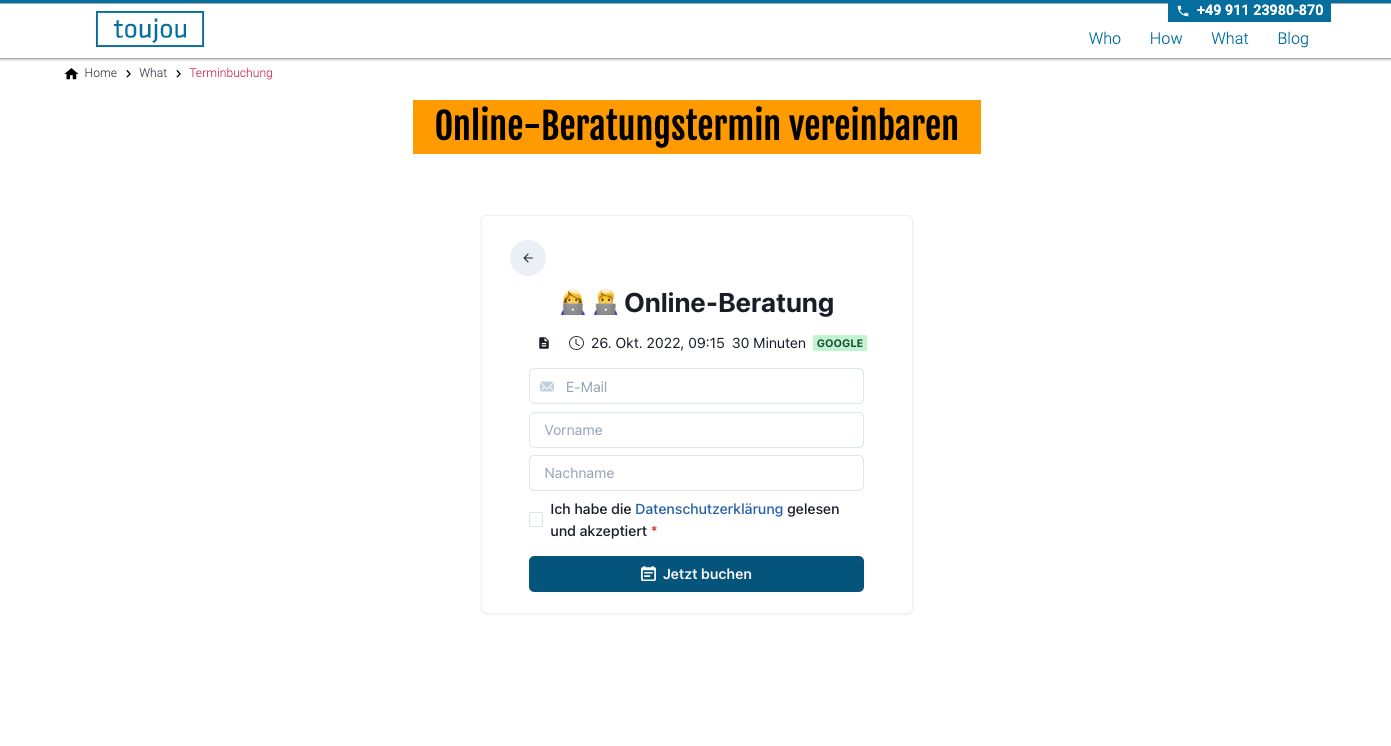
- Opt-in-Einwilligung: Bei der Terminvergabe muss der User die Möglichkeit haben, die Einwilligung zum Datentransfer zu widerrufen, bevor die Daten erfasst werden. Das ist bei Meetergo durch den Opt-in zu den Cookie-Einstellungen in Schritt 2 der Terminvereinbarung gegeben, wenn Name und E-Mail-Adresse abgefragt werden. Nur wer ein Häkchen im Kontrollkästchen setzt, erhält seinen Termin.
- Auftragsverarbeitungsvertrag: Eine solche Vereinbarung ist prinzipiell immer dann notwendig, wenn auf einer Website ein Drittanbieter Zugriff auf User-Daten erhält. In einem solchen Vertrag wird der Umgang mit der Datenverarbeitung festgelegt. Dieser AV-Vertrag kommt mit dem Erstellen eines Accounts und dem Akzeptieren der AGB von Meetergo automatisch zustande.
- Datenschutzerklärung: Auf der Datenschutz-Seite müssen Sie auf die Nutzung von Meetergo hinweisen. Dabei sollten Sie User so detailliert wie möglich darüber informieren, zu welchem Zweck Sie Meetergo nutzen und welche konkreten Daten erhoben werden.
Wie binde ich Meetergo auf der Website ein?
Im Prinzip verhält sich Meetergo bei der Einbettung auf der Website genauso wie Calendly. Zunächst erstellen Sie einen Termin (Meeting) im Meetergo-Account nach Ihren Vorstellungen. Anschließend betten Sie den HTML-Code auf Ihrer Website ein.
1. Account erstellen
Um Meetergo zu nutzen, benötigen Sie einen Account. Registrieren Sie sich auf meetergo.com. Den Account nutzen Sie zu jeder Zeit kostenfrei, sofern Sie lediglich von den Online-Terminbuchungen Gebrauch machen.
2. Kalender verknüpfen
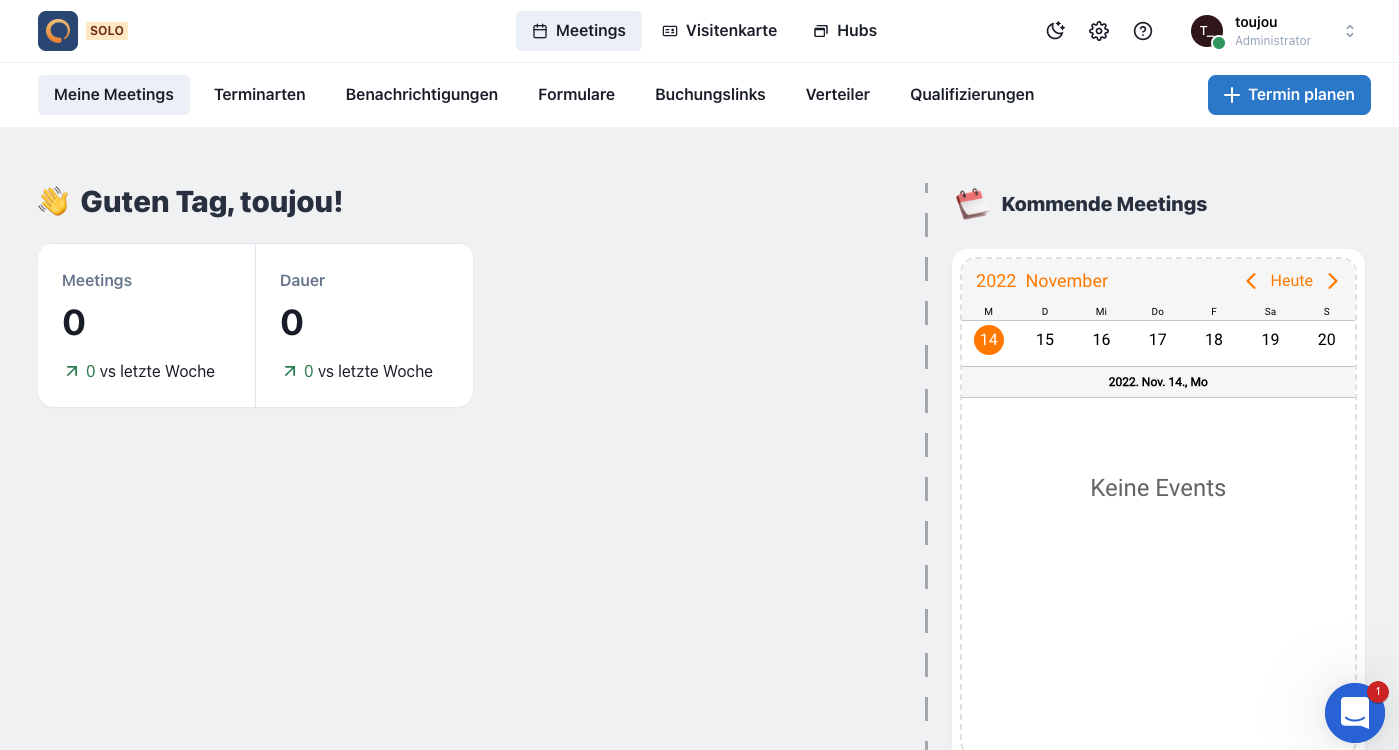
Um die Online-Terminbuchung auf der Website korrekt anzuzeigen, muss Ihr Meetergo-Account mit einem Kalender verbunden werden. Direkt nach der Registrierung erhalten Sie die Möglichkeit, Ihren persönlichen Kalender mit dem Tool zu verbinden. Ihnen stehen Google, iCloud und Outlook zur Verfügung.
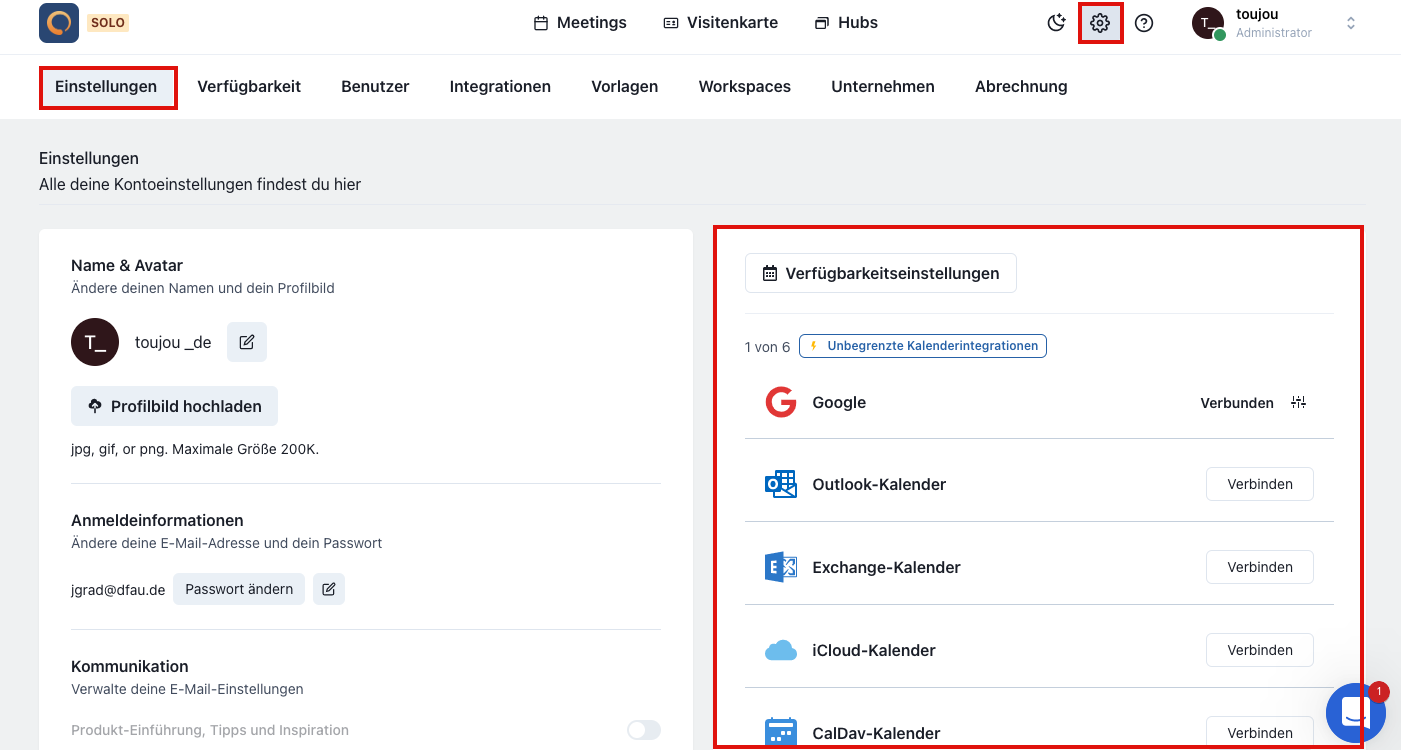
Sie können den Kalender auch zu einem späteren Zeitpunkt verknüpfen. Wählen Sie dafür das Zahnrad-Symbol in der oberen Leiste, um auf die Einstellungen zu gelangen. Auf der rechten Seite finden Sie die entsprechende Auswahl und können sich direkt über Verbinden mit dem eigenen Kalender verknüpfen. So werden Doppelbuchungen vermieden.
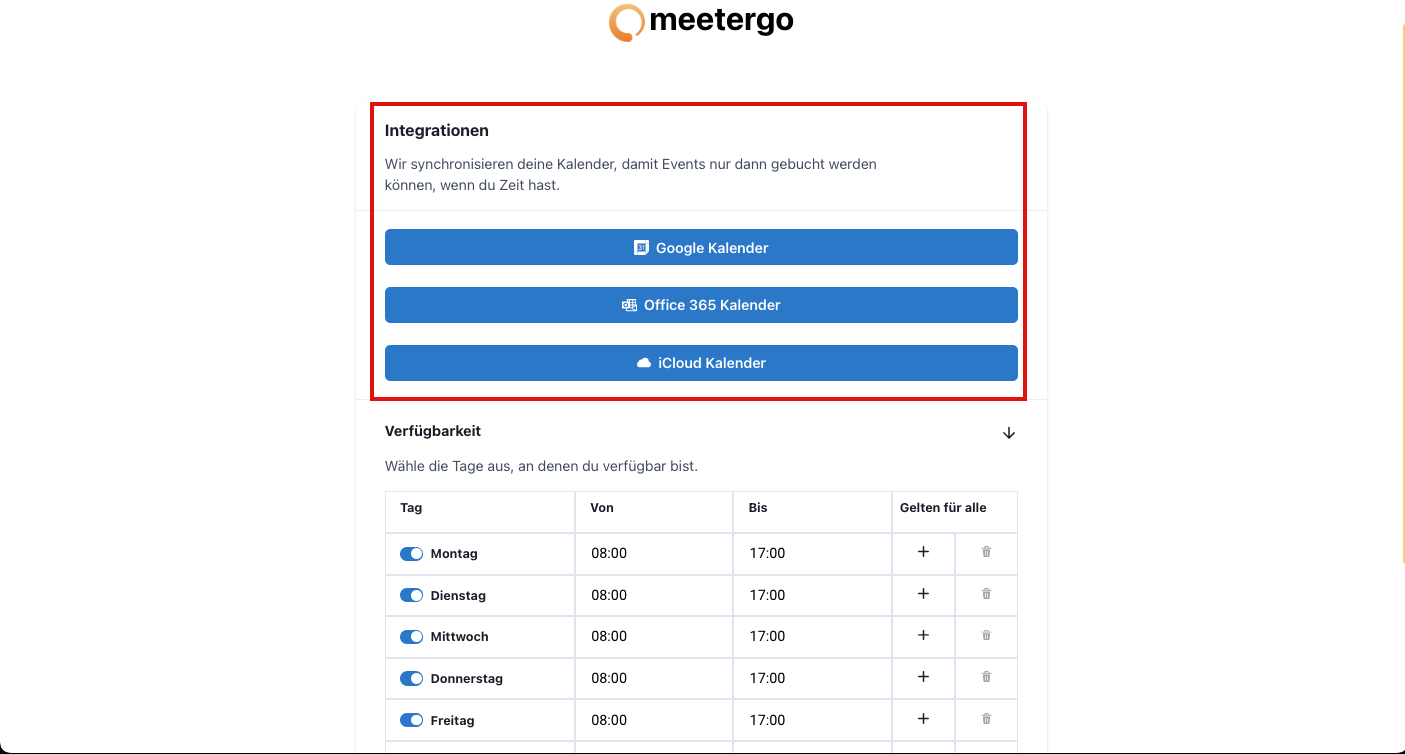
Übrigens können Sie Ihre Verfügbarkeit für Termine hier schon direkt definieren, wie auf dem Bild ersichtlich. Die generelle Verfügbarkeit können Sie aber auch jederzeit später unter dem Reiter »Verfügbarkeit« bearbeiten.
Hinweis: Falls Sie einen Google-Kalender verwenden, achten Sie auf die mögliche Daten-Übermittlungen an den Google-Server und nehmen Sie diese Verknüpfung gegebenenfalls in den Datenschutzbestimmungen auf.
3. Meeting erstellen
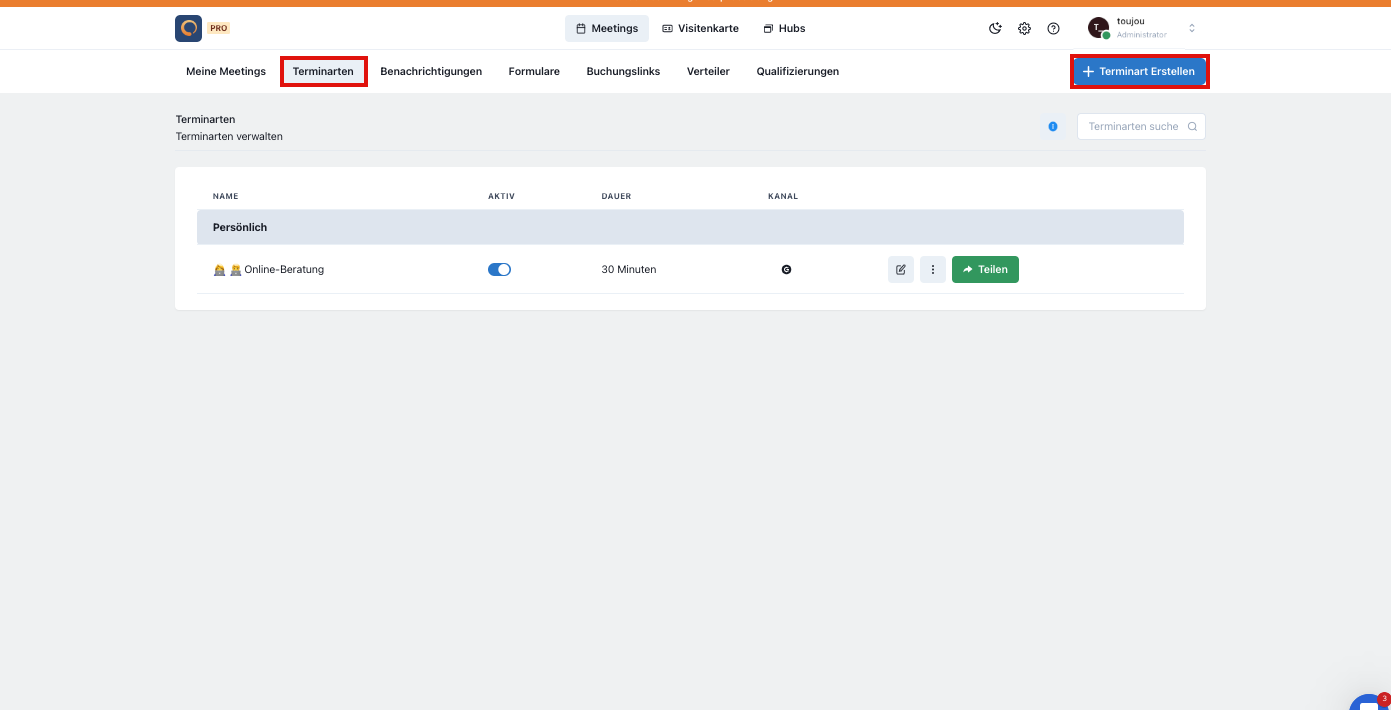
Bei Meetergo erstellen Sie einen Online-Termin, indem Sie unter dem Reiter Terminarten auf den blauen Button »+ Terminart erstellen« klicken.
Titel und Beschreibung des Meetings
Es öffnet sich Schritt 1, in dem Sie Titel und die Beschreibung durch Texteingabe definieren. Zudem können Sie erlauben, dass weitere Gäste von den Teilnehmer:innen eingeladen werden. Die Buchung »Gruppenfunktion« ist nur im Bezahl-Modus möglich.

Dauer und Puffer
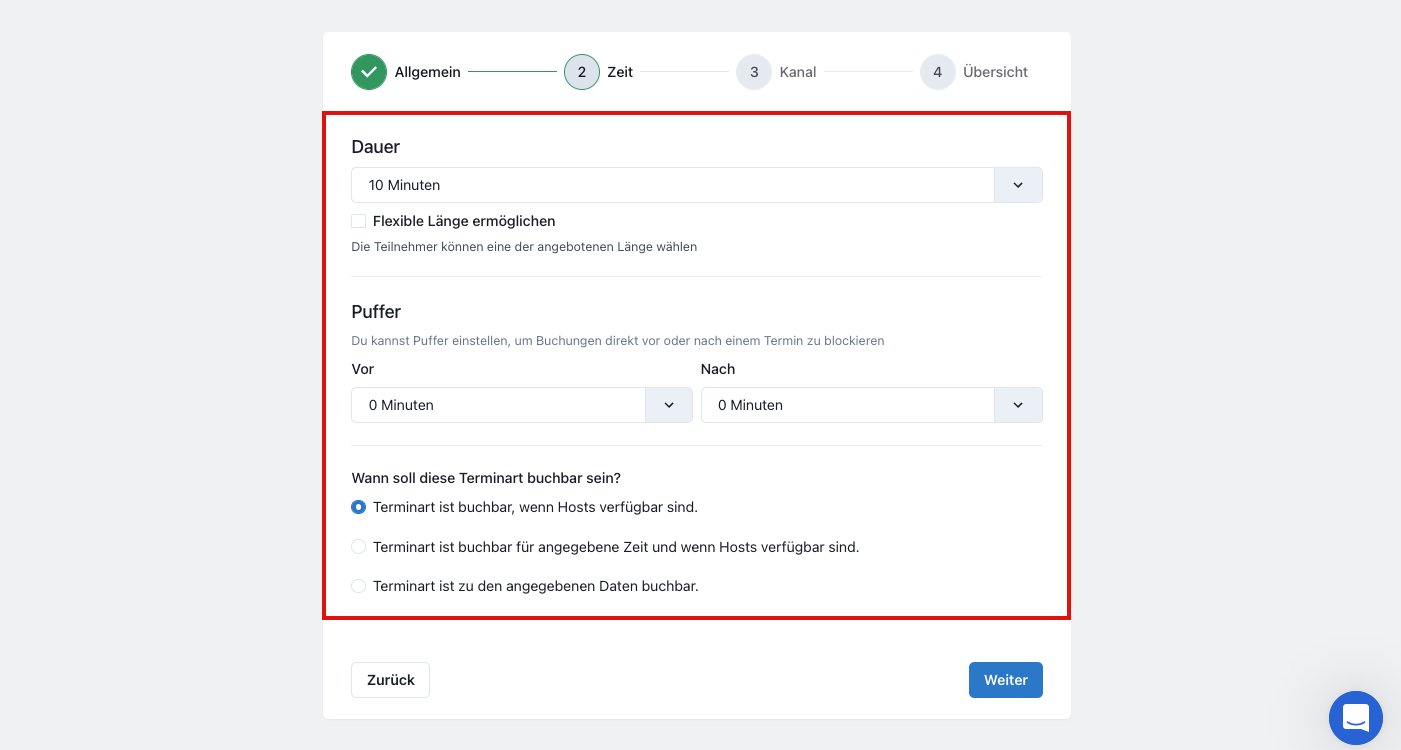
In diesem Schritt bestimmen Sie die Dauer eines Termins und einen gewünschten Puffer zwischen den Terminen.
Bei der Dauer legen Sie fest, wie viel Zeit Sie für ein Meeting anberaumen. Möchten Sie Ihren Usern eine Wahl bei der Termindauer lassen, aktivieren Sie das Häkchen bei »Flexible Länge ermöglichen« und geben verschiedene Optionen ein. Dafür wählen Sie wiederum aus dem Drop-down-Menü die verschiedenen Zeiten aus.
Im Bereich Puffer können Sie ein Zeitfenster wählen, dass vor oder nach dem Termin geblockt wird. So verschaffen Sie sich zwischen den einzelnen Terminen Freiraum, falls ein Beratungsgespräch mal länger dauert.
Wählen Sie abschließend Ihre Verfügbarkeit aus. Sie haben die Wahl aus drei Optionen. Die erste Möglichkeit »Terminart ist buchbar, wenn Hosts verfügbar sind« referiert generell auf die freien Zeitslots in Ihrem verknüpften Kalender. Mit Option 2 »Terminart ist buchbar für angegebene Zeit und wenn Hosts verfügbar sind« können Sie die Zeitfenster manuell eingrenzen, indem Sie die Tage und Uhrzeit individualisieren. Die dritte Möglichkeit »Terminart ist zu den angegebenen Daten buchbar« erlaubt das stärkere Eingrenzen von Datum und Uhrzeit auf einen bestimmten Zeitraum.
Terminart auswählen
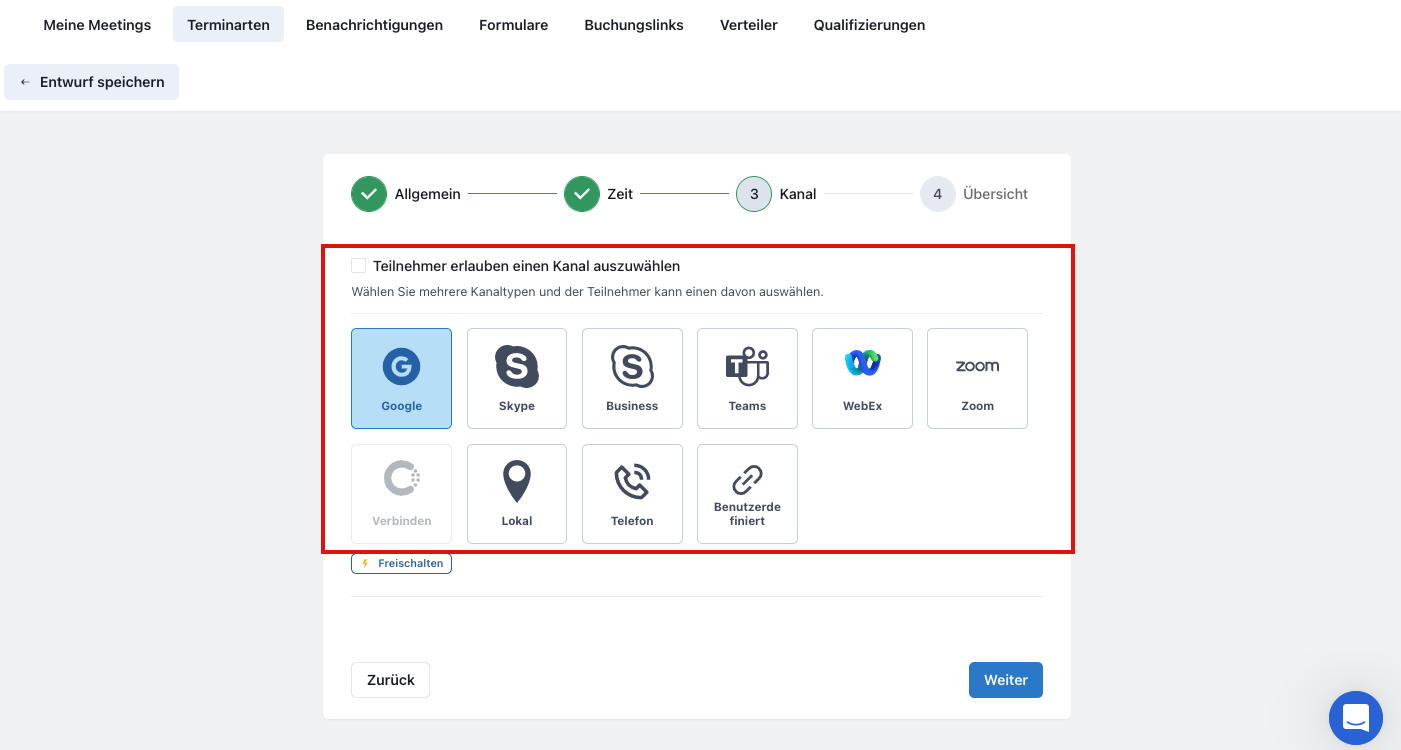
In diesem Schritt legen Sie fest, wie Sie im online vereinbarten Termin mit dem User ins Gespräch treten. Einstellbar ist sowohl der Online-Termin als auch der Vor-Ort-Termin.
Für die Online-Variante stehen Ihnen bei der Kanal-Auswahl die gängigen Anbieter wie Google, Skype und Microsoft Teams sowie Zoom zur Verfügung. Auch das Telefon kann gewählt werden, sofern eine Nummer hinterlegt ist. In unserem Beispiel ist Google das Mittel zur Wahl.
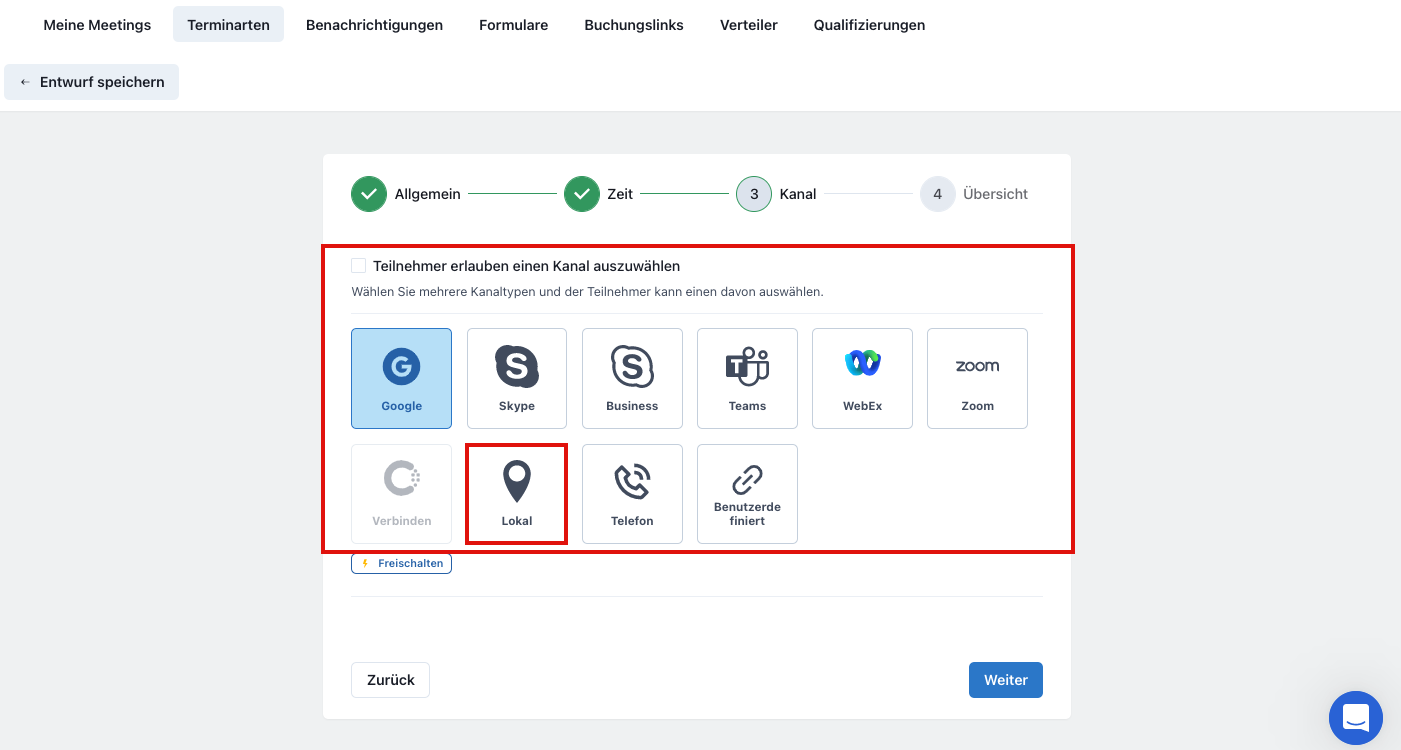
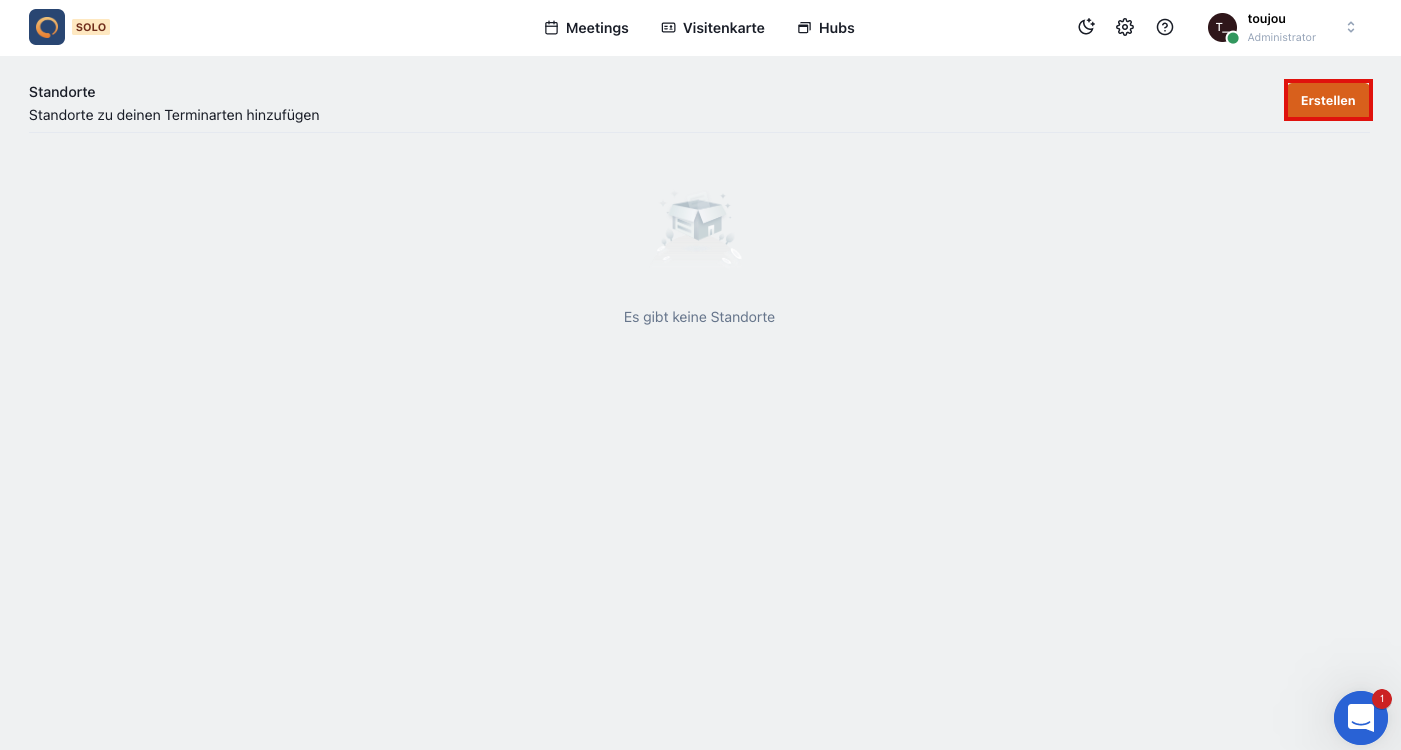
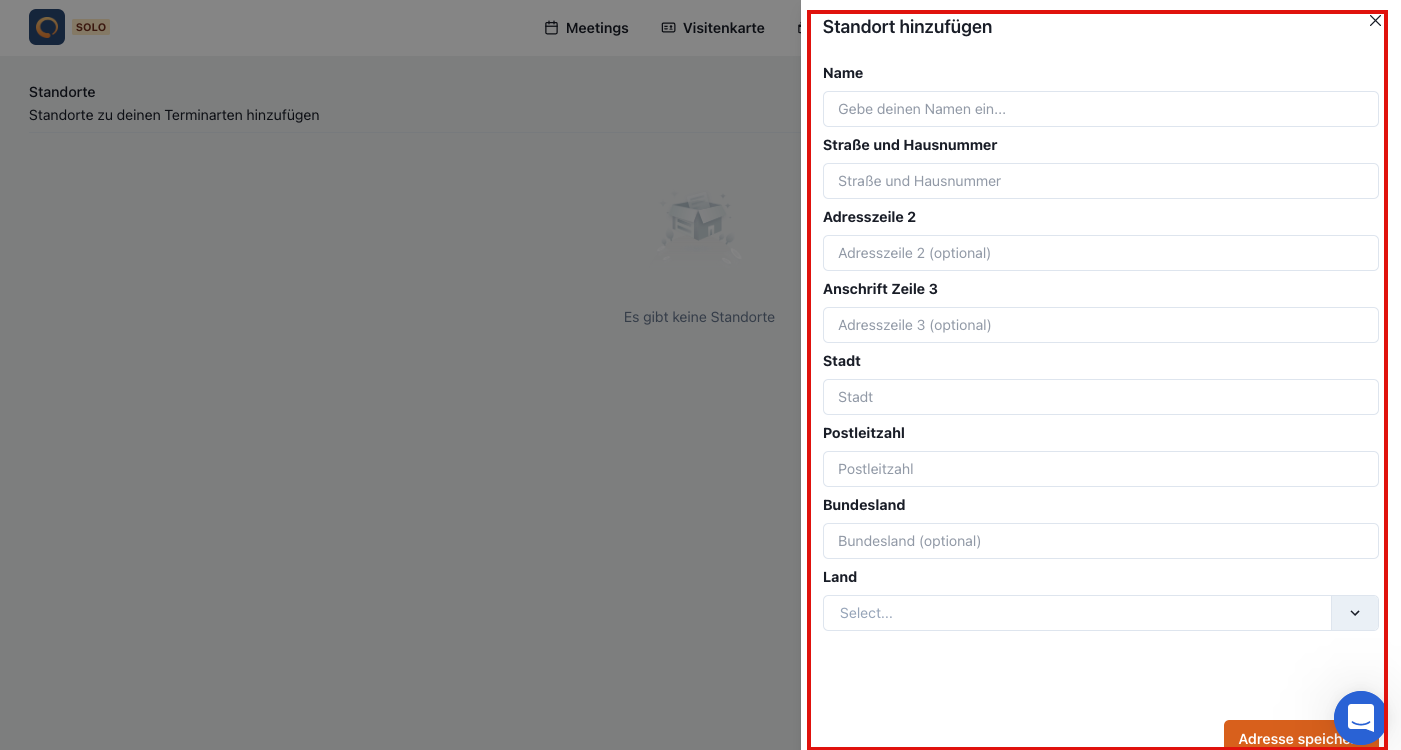
Für einen Vor-Ort-Termin wählen Sie die Option des lokalen Standortes. Beachten Sie, dass hierfür eine Adresse hinterlegt werden muss, bevor sie im Dropdown-Menü anwählbar ist. Erstellen Sie einen neuen Standort, indem Sie die Option anklicken und anschließend »Neuer Ort« klicken. Es öffnet sich eine neue Seite. Klicken Sie auf den »Erstellen«-Button. Wiederum öffnet sich ein Pop-up-Fenster, in dem Sie die Textfelder Name, Straße und Hausnummer, Stadt und Postleitzahl zwingend ausfüllen. Klicken Sie abschließend auf »Adresse speichern«.
Termin veröffentlichen
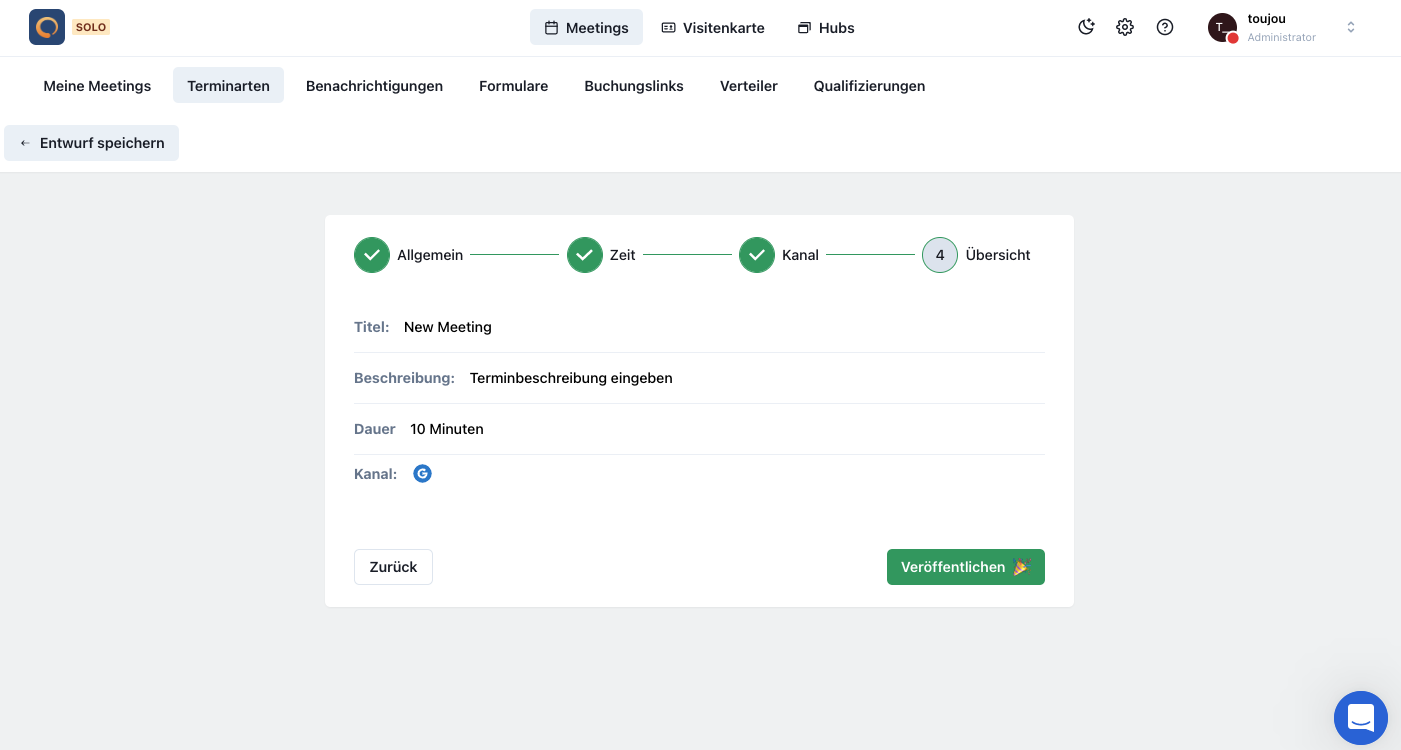
Abschließend veröffentlichen Sie den Termin durch Klick auf den Button »Veröffentlichen«.
4. HTML-Code auf Website einfügen
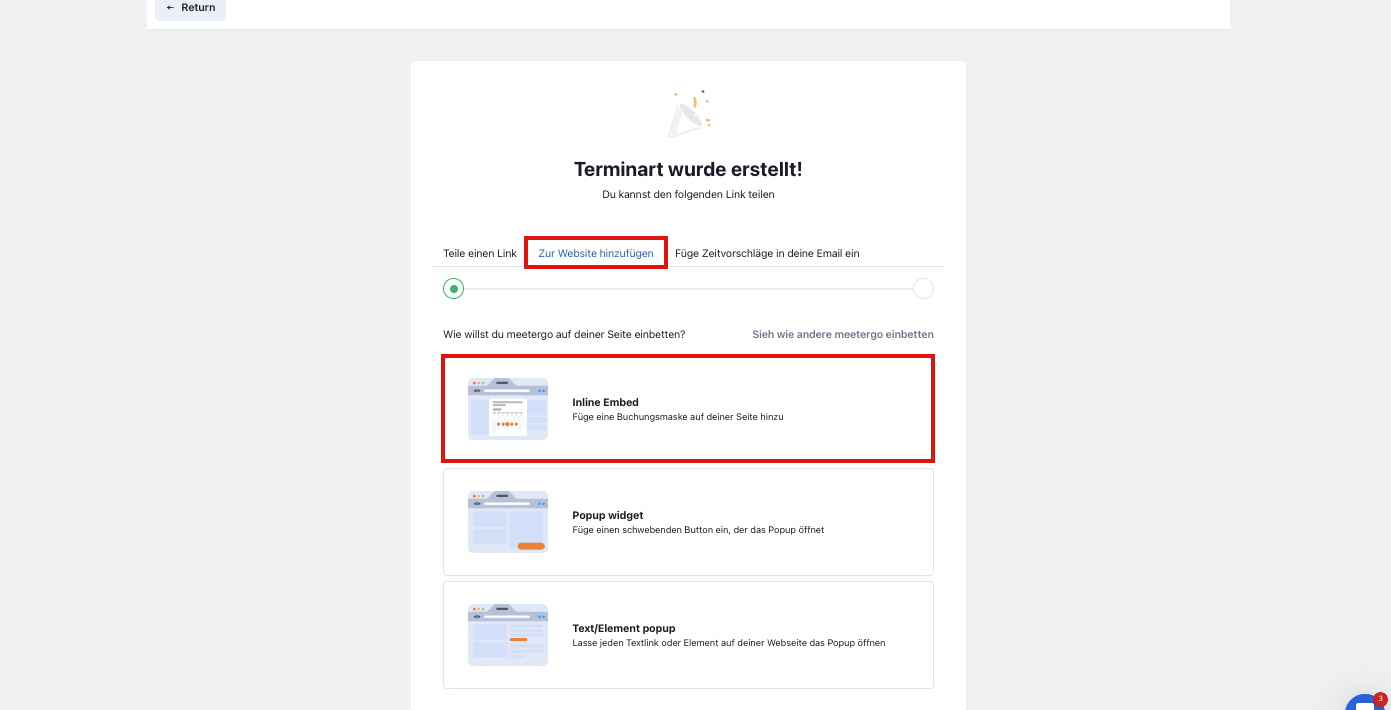
Um die Online-Terminvergabe von Meetergo auf Ihrer Website einzubinden, klicken Sie auf »Zur Website hinzufügen«. Wählen Sie anschließend die Option Inline Embed.
Hinweis: Unter »Teile einen Link« können Sie die Terminvereinbarung auch in Ihrer E-Mail-Signatur aufnehmen. Der Link führt direkt auf die Terminvergabe-Seite bei Meetergo.
Nun können Sie mittels Klick auf »Buchungsseite anpassen« die Termineinstellungen modifizieren. Beispielsweise können Sie Logo und Link zur Datenschutzseite hinterlegen. Wenn Sie keine Änderungen (mehr) vornehmen möchten, klicken Sie auf Copy Code, um den Code-Schnipsel für Ihre Website zu kopieren.
Hinweis: Es ist wichtig, dass Sie den Code erst dann kopieren, nachdem Sie alle Änderungen für den Termin durchgeführt haben. Denn jede Änderung hat Einfluss auf den Code-Schnipsel.
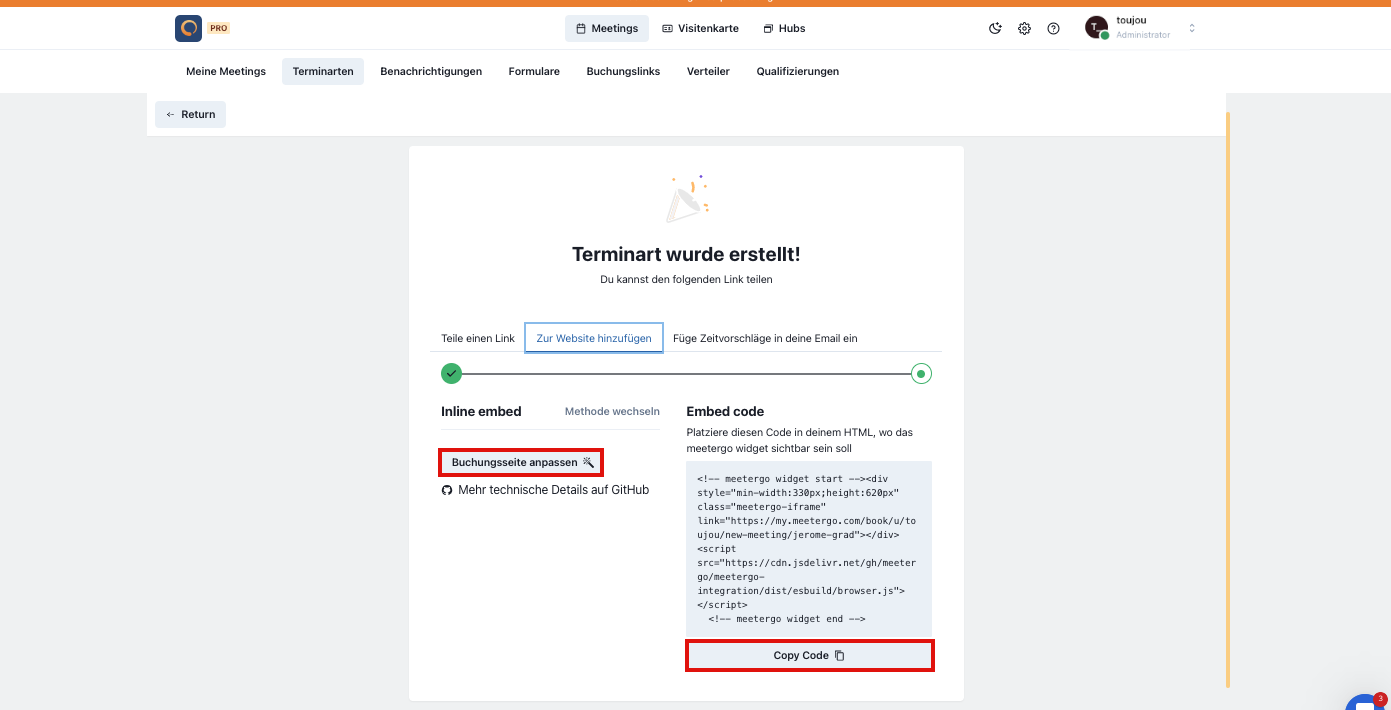
Um den von Meetergo kopierten HTML-Code auf der eigenen Website einzufügen, erstellen Sie im toujou-Backend ein neues HTML-Element. Fügen Sie anschließend den Code ein und speichern Sie Ihre Änderungen.
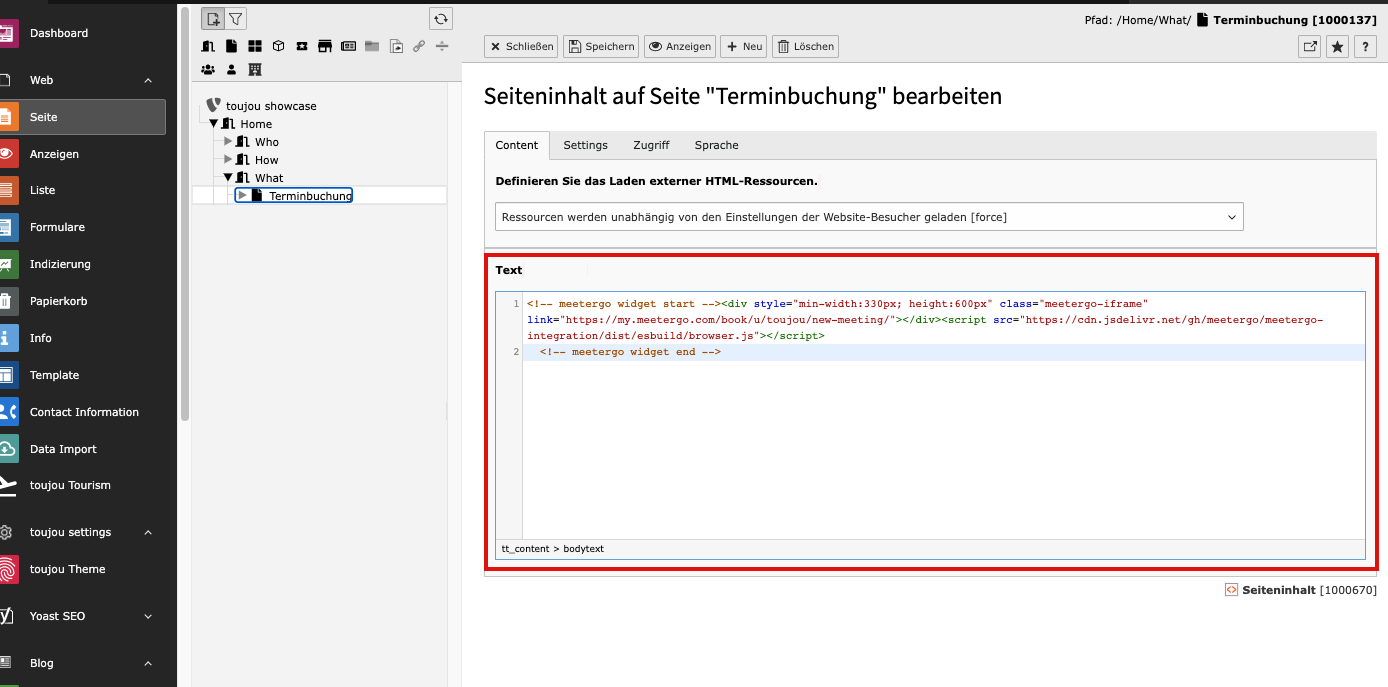
5. Termin ist online buchbar
Schon erscheint der Online-Buchungskalender von Meetergo auf Ihrer Website und Terminvereinbarungen sind möglich. Sie müssen keine E-Mail-Korrespondenz führen. User klicken sich einfach durch die zwei Schritte, füllen die Felder aus. Fertig. Sie sind dank Opt-in bei der Einwilligung der Cookies aus DSGVO-Sicht auf der sicheren Seite.
Vergleich Meetergo vs Calendly
Beim abschließenden Blick auf die beiden Terminbuchung-Tools Calendly und Meetergo wird deutlich, wo die Unterschiede liegen. Der Punkt für DSGVO-Konformität geht dank Opt-in an Meetergo, da Calendly in der kostenlosen Version nicht mit einer solchen Option aufwartet. Nur mit Extra-Arbeit werden Website-Betreiber:innen dem Datenschutz bei Calendly gerecht. Dafür überzeugt Calendly beim Design. Sowohl das Layout des HTML-Schnipsels für die eigene Website als auch das Layout bei der Bestätigungs-E-Mail wirkt bei Calendly einen Ticken hübscher (Stand: November 2022) und damit professioneller.
Ansonsten unterscheiden sich die beiden Dienste wenig. Beide bieten eine dauerhaft kostenlose Version an, in der das Implementieren von Online-Terminbuchungen auf der Website möglich ist. Die Kalendersynchronisation bietet die gängigen Anbieter. Bei Meetergo sind bis zu sechs Kalender kostenlos integrierbar.
Die Auswahl der Terminart (online, lokal, Telefon) wird sowohl von Calendly als auch von Meetergo angeboten. Genauso wie die automatisierte Benachrichtigung an User und Sie bei einer Terminbuchung. Auch ein personalisierter (und editierbarer) Link zum Senden von Terminbuchungen via E-Mail ist bei beiden möglich.
Die Integration von weiteren Features zur Analyse und Anbindung an ein CRM sind bei beiden Anbietern kostenpflichtig.
Das Formular als Alternative
Wer sich in Fragen zur Datenschutzgrundverordnung nicht von Drittanbietern abhängig machen möchte, nutzt für Online-Terminbuchungen auf der Website die in toujou verfügbaren Formulare. Wer dann nicht auf die genaue Uhrzeit an einem Wochentag verzichten möchte, kann beim Anlegen eines Formulars mittels Mehrfachauswahl verschiedene Optionen zur Verfügung stellen.
Unsere neuesten Blogbeiträge
Lesen Sie mehr zu toujou und TYPO3, warum SEO gar nicht so schwer ist, goldene Regeln für die Kommunikation und immer wieder Tipps & Tricks für Ihre Website.
-
Website Qualität Yoast SEO 3 wesentliche Dinge für Websites in Zeiten von KI
11.05.2026
Was Websites in Zeiten von weniger Klicks weiter ausmacht.
Weiterlesen -
Tutorials Website Qualität Neue Element-Anordnung
09.02.2026
Neue Gruppen, umgezogene Elemente in andere Gruppen und eine verbesserte Element-Vorschau. Die Neuerungen im toujou-Backend.
Weiterlesen -

Tutorials Website Qualität Neuerungen in TYPO3 V13 für toujou
02.02.2026
Alle relevanten neuen Features für Redakteure und Anwenderinnen.
Weiterlesen -

Unternehmen "toujou ist oft der Einstieg in TYPO3"
20.11.2025
Nina-Maria Kellner über Kunden-Projekte, was eine Website können soll und wie sie toujou nutzt.
Weiterlesen