Beispielansicht
-
Website Qualität Yoast SEO 3 wesentliche Dinge für Websites in Zeiten von KI
11.05.2026 - Jérôme Grad
Was Websites in Zeiten von weniger Klicks weiter ausmacht.
Weiterlesen -
Tutorials Website Qualität Neuerungen in TYPO3 V13 für toujou
02.02.2026 - Jérôme Grad
Alle relevanten neuen Features für Redakteure und Anwenderinnen.
Weiterlesen -
Tutorials Website Qualität Neue Element-Anordnung
09.02.2026 - Jérôme Grad
Neue Gruppen, umgezogene Elemente in andere Gruppen und eine verbesserte Element-Vorschau. Die Neuerungen im toujou-Backend.
Weiterlesen -
Unternehmen "toujou ist oft der Einstieg in TYPO3"
20.11.2025 - Jérôme Grad
Nina-Maria Kellner über Kunden-Projekte, was eine Website können soll und wie sie toujou nutzt.
Weiterlesen
Schritt für Schritt

Element erstellen
- Klicken Sie auf +Inhalt und wählen Sie im Reiter Collections das Element Filtered pages as list.
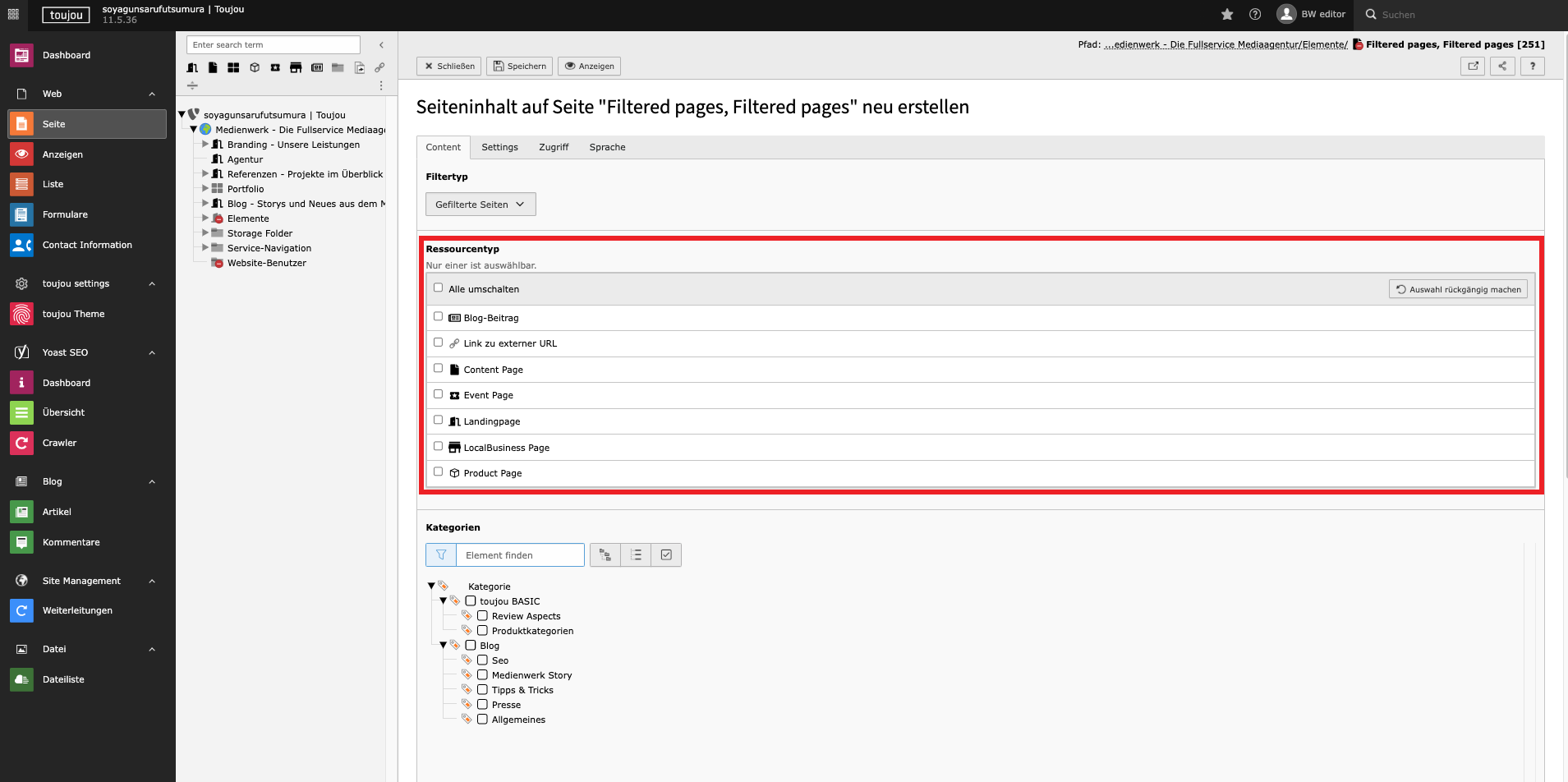
Seitentyp wählen
- Wählen Sie im Bereich Ressourcentyp den gewünschten Seitentyp, der als Referenz für den Card-Teaser dienen soll.
- Klicken Sie hierfür das Kästchen neben dem entsprechenden Seitentyp an.
- Beachten Sie, dass nur ein Seitentyp gewählt werden kann.
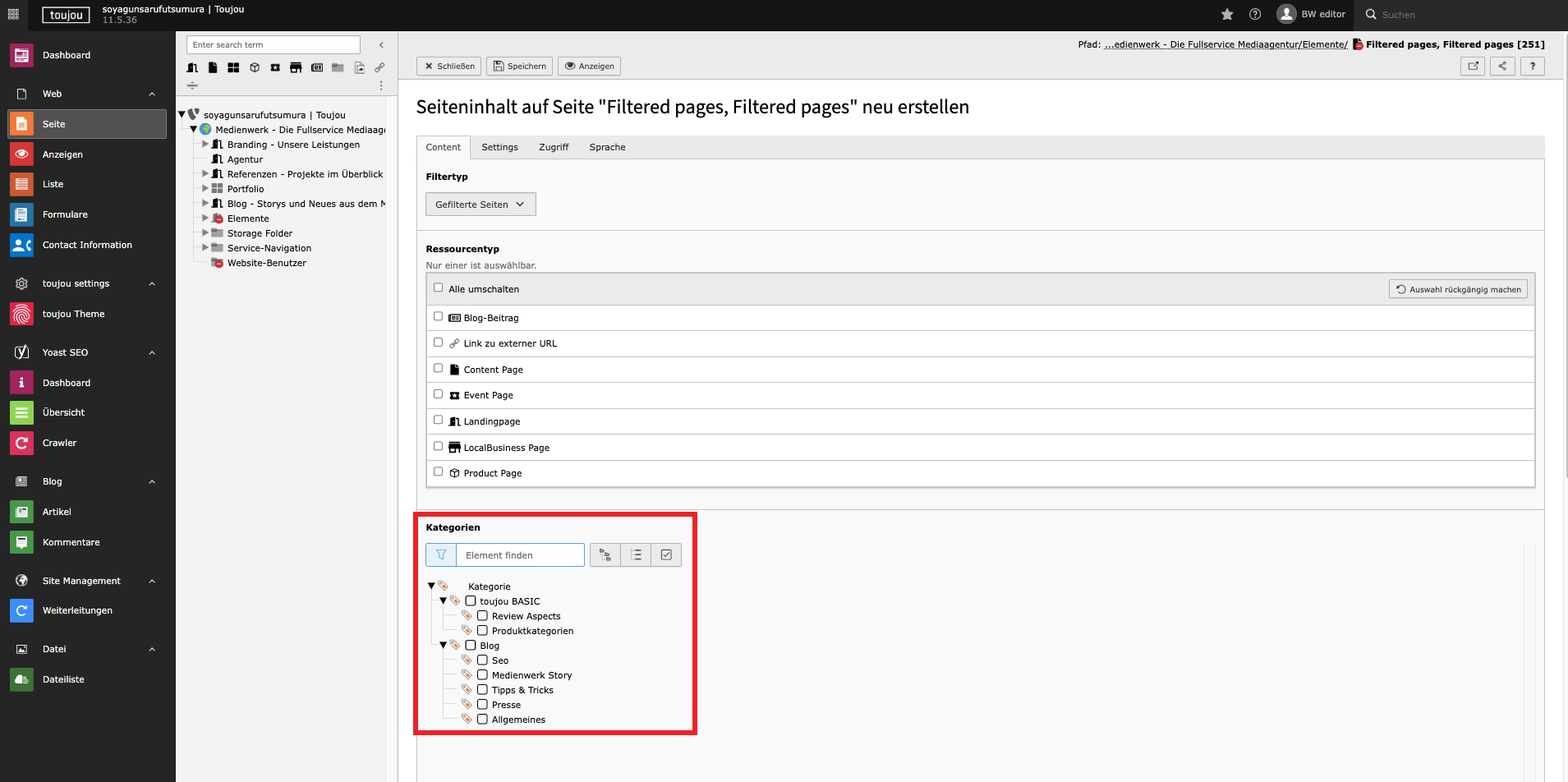
Kategorie(n) wählen
- Sofern gewünscht: Legen Sie fest, welche Kategorien als zusätzlicher Filter fungieren sollen.
- Wählen Sie die Kategorien durch Klick auf das Kästchen neben dem Kategorienamen. Es erscheinen nur Seiten, die diese Kategorie in ihren Seiteneigenschaften enthalten.
- Eine Mehrfach-Auswahl ist möglich.

Über Seitenbaum filtern
- Die Auswahl der automatisch gefilterten Teaser-Cards lässt sich über die Einstellung einer sogenannten Root Page (übergeordnete Seite) begrenzen. Einmal ausgewählt, werden nur Seitentypen (mit ggfs. ausgewählten Kategorien) angezeigt, die im Seitenbaum hierarchisch nach der Root Page angelegt sind. Im Beispiel wären das alle Seiten unter "Artikel".
- Wählen Sie hierfür im Bereich Root Pages eine Seite via Klick auf den Seiten-Button aus.

Weitere Filter einstellen
- Datumsanzeige: Wählen Sie eine Datumsanzeige im Frontend über Klick auf das Dropdown-Menü bei Group by. Zur Auswahl stehen: keine Datumsanzeige, täglich und monatlich.
- Sortierungsreihenfolge: Definieren Sie eine Sortierungsreihenfolge. Wählen Sie im Drop-Down-Menü bei Sort field zwischen Veröffentlichundsdatum, Seiten-ID (nummerisch) oder Seitentitel (alphabetisch)
- Sortierungsanordnung: Wählen Sie eine aufsteigende oder absteigende Anordnung durch Klick auf das Dropdown-Menü bei Sortdirection.
- Ergebnisanzahl: Geben Sie ins Textfeld bei Max results die Anzahl der Teaser-Cards an, die im Frontend angezeigt werden soll.
- Mehr anzeigen: Aktivieren Sie das Kästchen, wenn Sie den Button “Mehr anzeigen” Ihren Usern zur Verfügung stellen wollen.
Verhalten
Das Element Filtered Pages as List funktioniert nur für Links zu internen Website-Seiten und wird standardmäßig je nach Endgerät ausgespielt. Dabei erscheint die Anzahl an Seiten, die Sie im Backend definiert haben. Achten Sie darauf, dass die verlinkten Seiten im Backend nicht verborgen sind.
Hinweise zur Funktionsweise des Elements: Das Element erlaubt nur eine Verlinkung zu internen Website-Seiten.
In der Listenansicht erscheinen Bild, Titel und Teasertext automatisch. Die dazugehörigen Daten kommen aus den Seiteneigenschaften der jeweiligen Seite. Für ein Bild muss im Reiter Ressourcen eine Datei hinterlegt sein, für den Teasertext im Reiter Metadaten im Textfeld Zusammenhang der entsprechende Text. Zudem erscheint immer das Icon für den jeweiligen Seitentyp. Außerdem gilt: Sind Kategorien für eine Seite hinterlegt, werden diese ausgespielt (wie im Ansicht-Beispiel bei den Blogbeiträgen).
Verwenden Sie das Element zur Ansicht von Blogbeiträgen, werden weitere Seiteneigenschaften wie Erstellungsdatum und Autor angezeigt. Bei Eventseiten wird die Art und der Status dargestellt.
Element Design: Jeder ausgewählte Seitenlink kann via Element Design und den im Theme-Setting hinterlegten Farbeinstellung innerhalb des Elements farblich individuell angepasst werden.
Verknüpfte Themen
Selected Pages as Card Filtered Pages as card Selected Pages as Image Card Filtered Pages as Image Card Selected Pages as list Alle Collections-Elemente